請求書アプリはスマホだけでOK|外出先で作成→PDF送付の手順
スマホだけで請求書を作成しPDFで送るまでの手順を解説。アプリ選びの基準、インストール不要のブラウザ型という選択肢、外出先での送付マナーまで。無料・登録不要で今すぐ試せます。
公開日: 最終更新日: 約 9 分で読めます
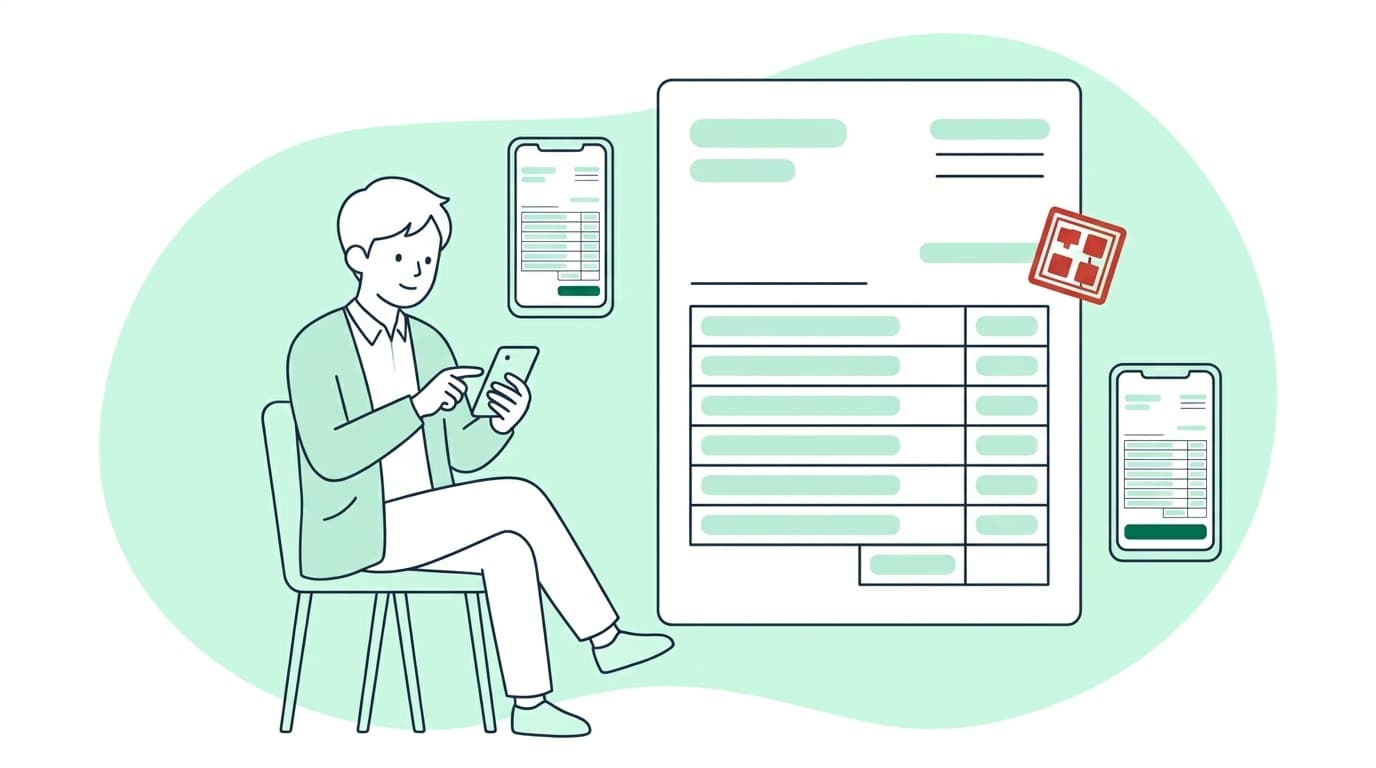
請求書の作成から PDF 送付まで、スマホ 1 台で完結できます。ストアでアプリを探す前に、インストール不要のブラウザ型で足りるかを試すのが早道です。
結論: 請求書はスマホだけで完結できる。「アプリを入れる」より先にブラウザ型を試すのが早い
請求書を発行する端末は、すでにポケットの中にあります。世帯のスマートフォン保有割合は 91.8% で(総務省 令和 7 年通信利用動向調査・令和 7 年 8 月末時点・令和 8 年 5 月 29 日公表・2026-08-21 確認)、テレビの 90.1% を上回りました(同調査 別紙1「ポイント」P.2・2026-08-21 確認)。
パソコンを開ける場所にいなくても、発行はできます。「ストアでアプリを探して入れて登録して」という手順も必須ではなく、ブラウザで動く請求書アプリなら開いたその場で 1 枚目を作れます。
スマホで請求書を作る 2 つの方法
スマホで請求書を作る方法は「ブラウザ型」と「ストアアプリ型」の 2 つで、月に数枚ならブラウザ型で足ります。ブラウザ型はサイトを開いた時点で使い始められ、ストアアプリ型は App Store / Google Play からインストールして使います。
| 比較項目 | ブラウザ型(インストール不要) | ストアアプリ型 |
|---|---|---|
| インストール | 不要。Safari / Chrome で URL を開くだけ | 必要。端末の空き容量を使う |
| アカウント登録 | 登録不要型ならメールアドレスの入力もなし | 多くはアカウント登録が前提 |
| データの保存場所 | サービスにより端末内またはサーバー | 多くはサーバー(アカウントに紐づく) |
| 機種変更時 | 端末内保存型は引き継がれないため PDF の控えを別途保存 | 同じアカウントで再ログインすれば引き継げる場合が多い |
| 料金の目安 | 無料で使える範囲が広い型がある | 無料枠の上限(作成枚数・透かし)はサービスごとに異なる |
方法1: ブラウザで動く請求書アプリを使う(インストール不要)
Safari や Chrome で請求書アプリのサイトを開き、そのまま作成する方法です。端末の容量を使わず、登録不要型なら開いてすぐ 1 枚目を作れます。
同じ URL を PC で開けば、同じ様式を大きな画面でも扱えます。弱点は、端末内保存型だとブラウザの保存領域の削除や機種変更で入力履歴が引き継がれない点です。
方法2: ストアアプリをインストールする
App Store / Google Play から請求書アプリを入れる方法で、ホーム画面から起動でき、通知などの機能を持つものもあります。一方で多くはアカウント登録が前提で、無料で使える範囲はサービスごとに異なります。
会社員が副業分をスマホで発行するようなケースは、まさに「月に数枚」に当てはまります(記載項目は副業の請求書の書き方にまとめました)。足りなければ、そのときにストアアプリを検討すれば遅くありません。
スマホ用の請求書アプリを選ぶ 4 つの基準
選ぶときに見るのは「入力のしやすさ・無料の範囲・インボイス制度対応・データの扱い」の 4 点です。機能一覧の長さではなく、この 4 点だけを順に確認すれば、スマホで使えるかどうかは判断できます。
- スマホ画面での入力のしやすさ — 宛先・品目・金額を親指だけで入力できるか。数量と単価が横並びで入り、金額が自動計算されるか
- 無料の範囲 — 作成できる枚数の上限、PDF に透かしが入るかどうか、PDF 保存が無料で行えるか
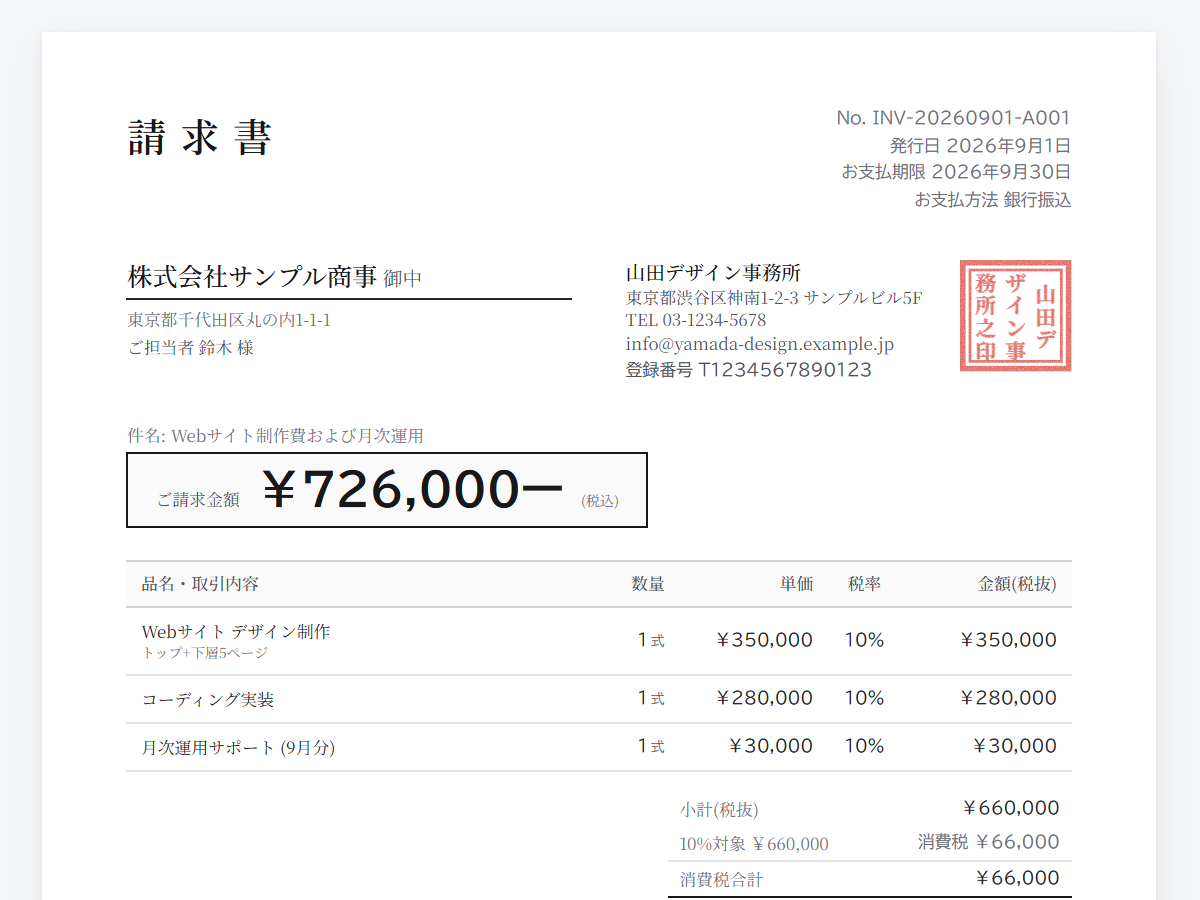
- インボイス制度対応 — 登録番号(T + 13 桁)の欄と、税率ごとに区分した対価・消費税額の集計があるか
- データの扱い — どこに保存されるか。端末内保存型は、入力した金額や取引先の情報が外部サーバーに送られない設計です
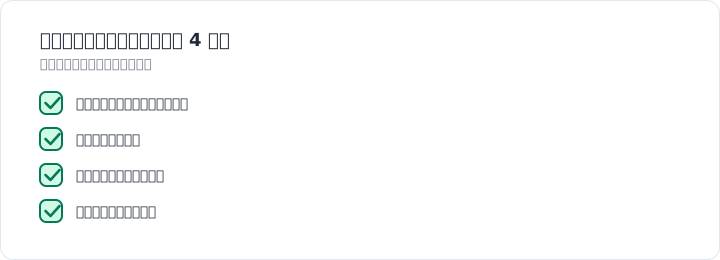
3 つ目の「インボイス制度対応」は、自分が適格請求書発行事業者かどうかで見る場所が変わります。登録している場合は、国税庁が挙げる次の 6 項目がすべて入力できるかを確認します(国税庁 タックスアンサー No.6625・令和 7 年 4 月 1 日現在法令等・2026-08-21 確認)。
- ①書類作成者の氏名または名称および登録番号
- ②取引年月日
- ③取引内容
- ④税率ごとに区分して合計した対価の額および適用税率
- ⑤税率ごとに区分した消費税額等
- ⑥書類の交付を受ける事業者の氏名または名称
登録していない免税事業者なら登録番号の欄そのものが不要で、書き方は免税事業者の請求書の書き方で解説しています。
スイスイ請求をスマホで使う手順
ブラウザ型の一例、スイスイ請求(登録不要・無料で請求書・見積書を作れるアプリ)なら、開いてから送付まで 5 ステップです。角印の自動生成とインボイス対応の入力欄を備えています。
- スマホのブラウザで https://suisui-invoice.com を開く
- 自分の屋号・社名を入力する(社名から角印が自動生成されます)
- 宛先・品目・金額を入力。源泉徴収欄・インボイス登録番号も設定できます
- PDF として保存する
- メールや LINE に添付して送る
ここまで無料で使えます。データは端末に保存されるため、翌月は前回の請求書をもとに日付と品目を変えるだけで作れます。
手順 1 は、スイスイ請求をスマホで開くだけで済みます。ログイン画面は挟まりません。
登録ゼロ・開いて 1 分、今日の 1 枚がもう出せる。メールアドレスもアカウント作成も要りません。ブラウザで開いて、そのまま作成・PDF 保存。登録不要で請求書を作る →毎月 10 件まで無料・勝手に有料にはなりませんスマホの小さい画面で迷いやすい入力欄と記入例
打ち間違いが起きやすいのは、指で切り替えながら入れる金額まわりです。1 枚目を作る前に、次の対応表で「どの欄に何を入れるか」を決めておくと入力が止まりません。
| 入力欄 | 入れる内容 | 記入例 |
|---|---|---|
| 請求元 | 屋号または氏名・住所・連絡先 | アオイデザイン/東京都◯◯区△△ 1-2-3 |
| 請求先 | 取引先の正式名称に敬称を付ける | 株式会社◯◯ 御中 |
| 請求日・支払期限 | 締め日と、入金してほしい期限 | 2026年6月30日/2026年7月31日 |
| 品目・数量・単価 | 何を・いくつ・いくらで | ロゴデザイン制作/1式/120,000円 |
| 登録番号 | 適格請求書発行事業者のみ「T + 13 桁」 | T1234567890123 |
| 源泉徴収税額 | 対象となる報酬のみ、差し引く行を立てる | △12,252円 |
| 振込先 | 金融機関・支店・種別・口座番号・名義 | ◯◯銀行 △△支店 普通 1234567 |
登録番号の「T + 13 桁」は、法人番号を持つ課税事業者なら「T + 法人番号」、それ以外の課税事業者は「T + 13 桁の数字」という構成です(国税庁 タックスアンサー No.6498・令和 7 年 4 月 1 日現在法令等・2026-08-21 確認)。登録申請そのものも、e-Tax ソフト(WEB 版)を使えばスマートフォンやタブレットから行えます(同 No.6498)。
源泉徴収の行を立てるのは、原稿料・講演料など源泉徴収の対象となる報酬を請求する場合だけです。税額は支払金額 100 万円以下の部分が 10.21% で、1 円未満の端数は切り捨てて計算します(国税庁 タックスアンサー No.2795・令和 7 年 4 月 1 日現在法令等・2026-08-21 確認)。
スマホで送った PDF は電子取引データとして保存する
メールや LINE で PDF の請求書を送ったら、その PDF は電子取引データとして電子のまま保存する義務があります(印刷した書面の保管では代えられません)。国税庁は電子帳簿等保存制度特設サイトで「所得税法・法人税法上の保存義務者となる方は、特に『電子取引』についてご確認ください」と案内しています(国税庁 電子帳簿等保存制度特設サイト・2026-08-21 確認)。
対象は請求書だけではありません。国税庁のパンフレットは、注文書・契約書・送り状・領収書・見積書などに相当する電子取引データも対象に挙げています(国税庁「電子帳簿保存法対応!令和 6 年 1 月以降の電子取引データの保存方法について」令和 6 年 11 月・2026-08-21 確認)。
「受領又は交付した場合、その電子取引データの電子保存が義務付けられています」とあるとおり、受け取った側だけでなく交付した側 = 送った自分にも保存が求められます。
保存の原則ルールは ① 改ざん防止の措置 ② ディスプレイやプリンタ等の備付け ③ 日付・金額・取引先での検索機能の 3 つです(前掲パンフレット)。③ は、日付・金額・取引先の順に並べたファイル名でフォルダに集約する方法でも対応できます。
スマホで 20260630_110000_株式会社◯◯.pdf と名前を付けるひと手間が、そのまま検索要件への対応になります。毎月同じ内容を請求していると控えが積み上がるため(毎月同額の請求書の書き方)、保存の型は先に決めておくのが得策です。
個別の適用可否は所轄の税務署や税理士に確認してください。
外出先からスマホで送るときのマナーと注意点
PDF を添付するだけで終わらせず、本文の一言・分かるファイル名・控えの保存の 3 点を必ずセットにします。移動中の片手操作ほど、この 3 つが抜けやすくなります。
- 一言添える: PDF だけ送らず「今月分の請求書をお送りします」と本文を付ける。金額と支払期限を本文にも書いておくと、相手が開かずに確認できます
- ファイル名を整える: 「20260630_110000_株式会社◯◯」のように日付・金額・取引先が分かる名前にする。前節のとおり、そのまま電子取引データの検索要件への対応になります
- 控えを残す: 適格請求書発行事業者には、交付した適格請求書の写し(電子データで提供した場合はその電磁的記録)を保存する義務があります(国税庁 タックスアンサー No.6498・2026-08-21 確認)。保存期間は、交付した日または提供した日の属する課税期間の末日の翌日から 2 か月を経過した日から 7 年間です(国税庁 インボイス制度 Q&A 問 79・令和 5 年 10 月改訂・2026-08-21 確認)
端末内にデータを保存するタイプを使うときは、端末の故障・紛失・買い替えでデータを取り出せなくなるリスクがあります。発行した PDF はクラウドストレージやメールの送信済みフォルダなど、端末とは別の場所にも控えを残してください。
交通費などを立て替えて同じ請求書に載せる場合の書き方は、立替経費の請求書の書き方にまとめています。
よくある質問(FAQ)
Q1. スマホで作った請求書は、PC で作ったものと同じように使えますか?
使えます。請求書の効力は記載内容で決まるため、作成に使った端末は関係ありません。
Q2. iPhone と Android で操作は変わりますか?
作成の流れは同じで、変わるのは「ホーム画面に追加」の手順だけです。
iPhone の Safari では、目的のサイトを開いてその他ボタンから「共有」を選び、オプションを下にスクロールして「ホーム画面に追加」を選びます。次に「Web アプリとして開く」をオンにして「追加」をタップします(Apple「iPhone の Safari で Web サイトをアプリにする」iPhone ユーザガイド・2026-08-21 確認)。
Android の Chrome では、アドレスバー右のその他アイコンから「インストールしてショートカットを作成」または「ショートカットを作成」を選び、名前を確認して「追加」をタップします(Google Chrome ヘルプ「Chrome でウェブサイトのショートカットを作成する - Android」・2026-08-21 確認)。ホーム画面に追加しておけば、次からはアイコンから開けます。
Q3. スマホだけで、インボイス(適格請求書)として通用する請求書を作れますか?
作れます。適格請求書に求められるのは登録番号を含む 6 項目の記載で、その欄を備えたアプリなら入力する端末がスマホかどうかは問われません(前掲 No.6625)。
ただし交付できるのは税務署長の登録を受けた適格請求書発行事業者だけです(前掲 No.6498)。登録していない場合は、免税事業者の請求書の書き方の様式で発行します。
まとめ: 次にやること
- スマホのブラウザで、インストール不要の請求書アプリを 1 つ開いて 1 枚作ってみる
- 足りなければ、そのときにストアアプリを検討する
- 送った PDF の保存先と、「日付_金額_取引先」のファイル名の付け方を決めておく
スマホで出せるかどうかは、1 枚目を作ってみれば分かります。2 枚目以降に積もるのは、毎月ログインし直す手間と、控えの取り出しにくさです。
月に数枚なら、ブラウザで開くだけの登録不要型で足ります。スイスイ請求なら、前回の請求書をもとに日付と品目を変えて、そのまま PDF 保存できます。
関連記事
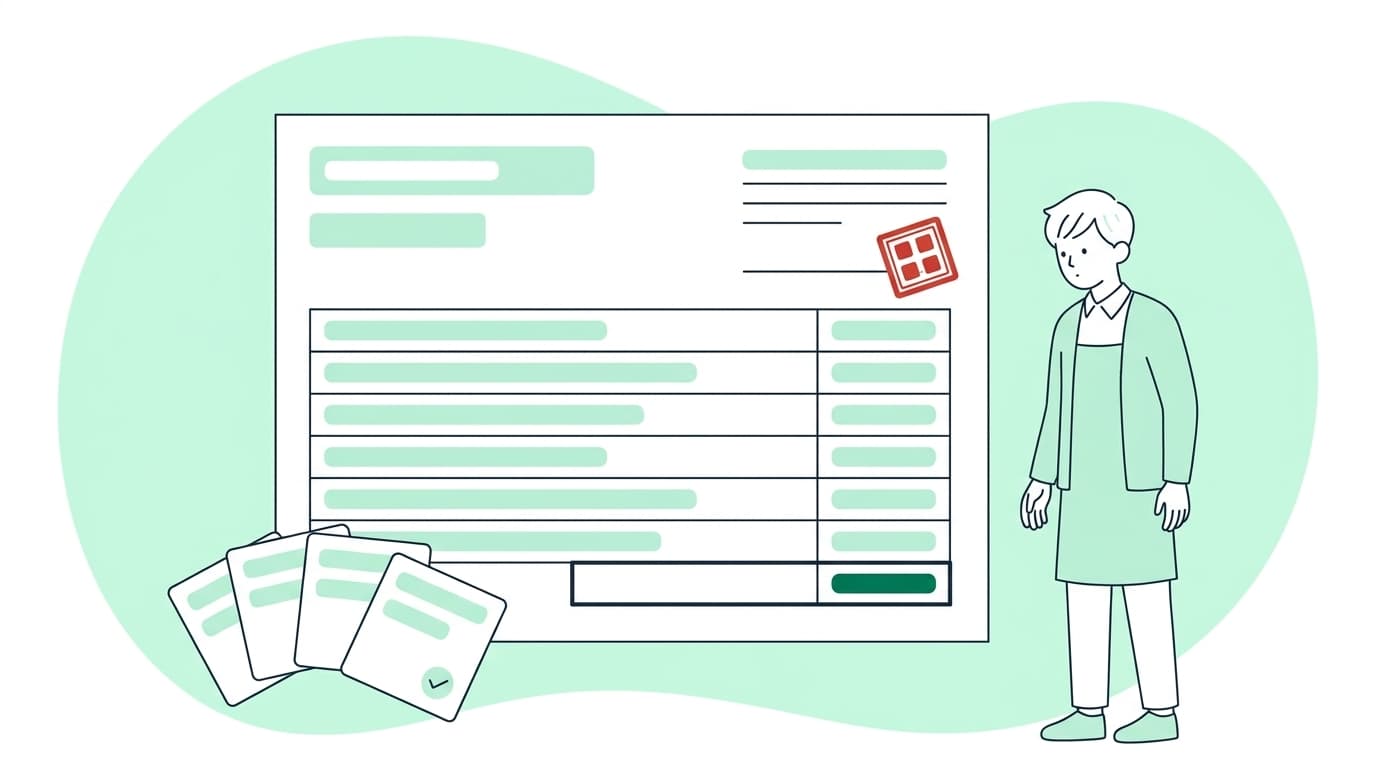
スマホだけの請求書も、登録不要で開いて 1 分。宛先・品目・金額をスマホで入れて PDF 保存。翌月は前回分の日付と品目を変えるだけ。登録不要で請求書を作る →毎月 10 件まで無料・勝手に有料にはなりません
※ 本記事は一般的な情報の提供を目的としており、税務・法務に関する助言ではありません。制度の個別の取り扱いは国税庁の案内や税理士等の専門家にご確認ください。