帳票番号と再発行 — 連番・枝番・送付状を使い分ける
帳票番号は初期状態では重複しにくいランダムな番号で振られます。この記事では、書類番号を種別ごとの連番にする設定、交付済みの帳票を同じ番号のまま枝番を上げて再発行する手順、郵送用の送付状を 1 枚目に付ける方法を説明します。連番の設定は 1 分で終わります。
1. 書類番号を連番にする
連番にするには、「設定」の「新規作成の既定(端数・体裁)」で切り替えます。設定後に作る帳票から連番になり、作成済みの帳票の番号は変わりません。
- 左メニューの「設定」を開き、「新規作成の既定(端数・体裁)」にある「書類番号を連番で採番する」(図の①)にチェックを入れます。「連番採番をオンにしました」と表示されます。
- 「リセット周期」(図の②)を「毎年(年次リセット)」「毎月(月次リセット)」「なし(通し番号)」から選びます。
- 「開始番号」と「桁数(ゼロ埋め)」を入力します。値は変えるたびに保存され、その下に『INV-2026-0001』のような番号の例が表示されれば完了です。
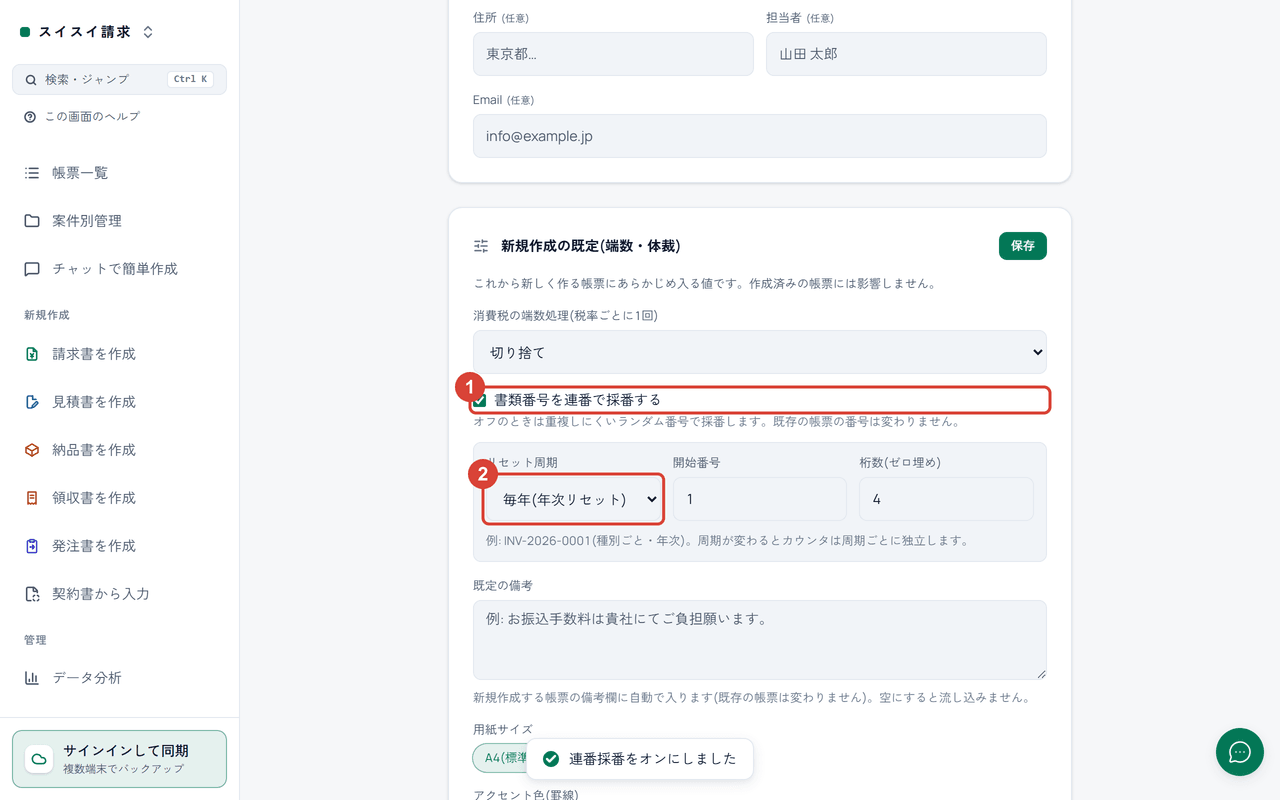
図1: ①チェックを入れると連番になります。②リセット周期・開始番号・桁数はここで決めます。
連番は種別ごと・屋号ごとに独立して数え、新規作成・複製・変換・定期請求の自動作成のどれも同じ系列の番号が表示されます。
2. 枝番を付けて再発行する
宛名の修正や日付の変更で交付済みの帳票を差し替えるときは、番号を変えずに「枝番」を上げた下書きを作ります(再発行)。送付済か入金済の帳票でだけ使えます。
- 送付済か入金済の帳票を開きます。入力欄はロックされ、上部に発行済みの案内が出ます。
- 案内の「再発行して修正(推奨)」を押します。ツールバーの「変換…」から「再発行(枝番を上げて複製)」を選んでも同じです。
- 「再発行の下書きを作成しました(枝番を更新)」と表示され、同じ番号で「枝番」が上がった下書きの編集画面が開けば完了です。
初版は枝番なし、最初の再発行で枝番は 2 になります。元の帳票は発行済みのまま残り、同じ番号でも枝番が違えば「番号重複」にはなりません。紙面には『No. INV-2026-0001-2』のように番号の後ろに枝番が表示されます。
3. 送付状を 1 枚目に付ける
郵送するときは、帳票の前に「書類送付のご案内」のページを付けられます。
- 帳票の編集画面で「送付状(郵送の鑑)」にあるチェック(「書類送付のご案内」を 1 枚目に付ける)をオンにします。
- 必要に応じて「あいさつ文(空欄なら標準文)」と「同封物(1行に1件・空欄なら本帳票のみ)」を入力します。
- プレビューの先頭に送付状のページが表示されれば完了です。印刷では送付状が 1 枚目、帳票本体は 2 枚目から始まります。
ヒント: 窓付き封筒に入れるときは、「用紙・体裁」の「三つ折りガイド線を印刷する(窓付き封筒向け)」も合わせてオンにすると、折り目の位置が印字されます。
うまくいかないときは
- 「番号重複」と表示される — 別の端末やメンバーが同じ番号を振った可能性があります。「番号重複」と表示される場合 を確認します。
- 連番をオンにしたのに、作成済みの帳票の番号が変わらない — 仕様です。連番はオンにした後に作る帳票から適用されます。
- 「変換…」に「再発行(枝番を上げて複製)」が出ない — 下書きの帳票には出ません。一覧で状態を「送付済」か「入金済」にしてから開きます。
- 同じ「設定」の画面で起きる別の症状 — クラウド同期が「未同期」のまま進まない・サインインできない場合、LINE の連携コードが通らない・期限切れになる場合 を確認します。
よくある質問
- 途中の番号が飛びました。詰められますか? — 詰められません。連番は帳票を作るたびに進み、削除しても戻りません。
- 屋号が複数あるときの番号は? — 屋号ごとに別の系列で数えます。同じ屋号の中では重複しません。
- 再発行した下書きの発行日は? — 再発行した日の日付になります。必要なら「発行日」を書き換えます。
- 送付状の文は毎回入力が必要ですか? — 不要です。空欄にすると標準の文が入ります。
次に読む
- 5 種類の帳票 — 見積から領収までを変換でつなぐ — 「変換…」で見積書から請求書・領収書を作る。
- 印刷と PDF — 用紙・色・複数ページを整えて出力する — 送付状を付けた帳票を印刷・PDF にする。
- 自社情報と既定値 — 一度入れて毎回自動で入れる — 「設定」で発行元と既定値をまとめて整える。