印刷・PDF出力のコツ(用紙・色・複数ページ)
最終更新日: 2026-07-07
紙面は印刷グレード(mm単位)で設計されており、ブラウザの印刷機能からそのままきれいに出力できます。PDFにしたい場合は、印刷画面で送信先を「PDFに保存」にしてください。
用紙・体裁のカスタマイズ
編集画面の「用紙・体裁」(図の①)で、用紙サイズ(A4/A5/B5・図の②)・罫線のアクセント色(5色)・本文書体(明朝/ゴシック)を選べます。「体裁を既定に保存」すると、次回から新規帳票に自動適用されます。
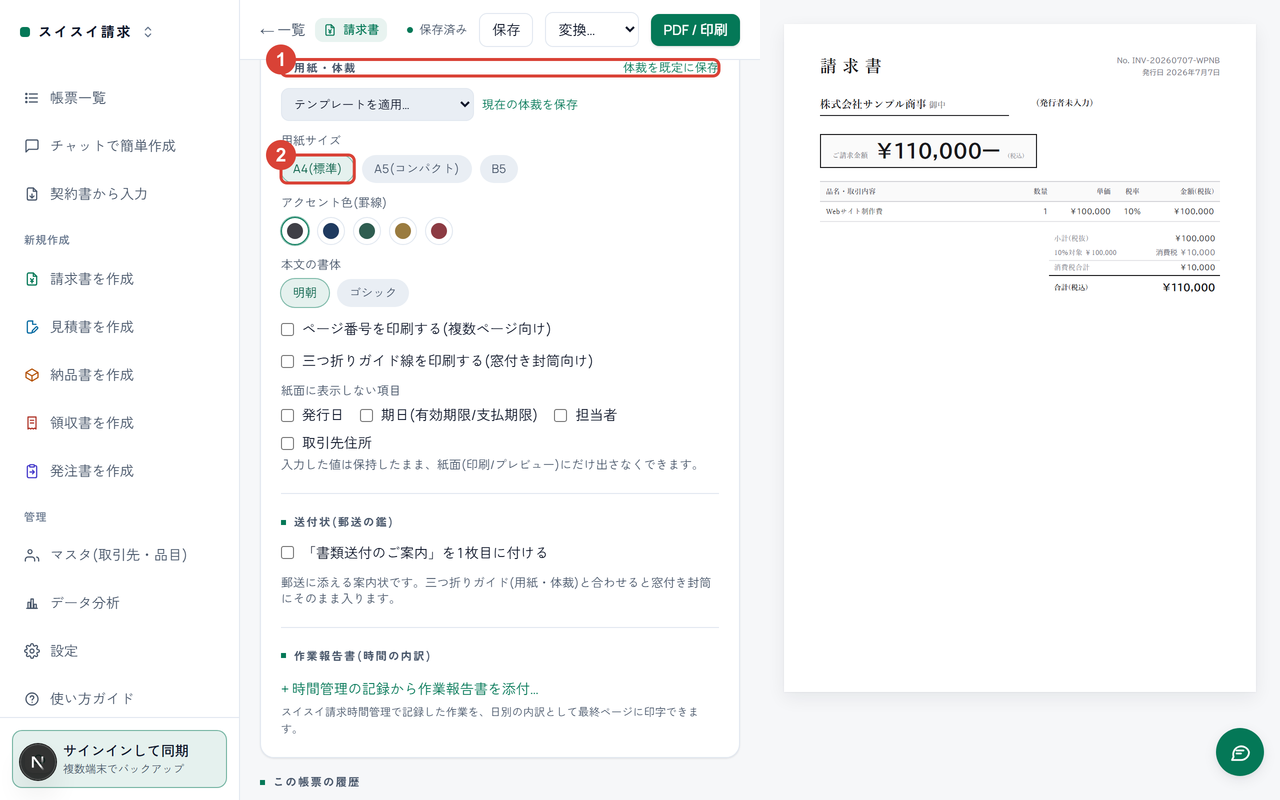
図1: ①「用紙・体裁」で②用紙サイズ・アクセント色・書体を選べます。ページ番号や三つ折りガイドもここで設定します。
封筒・三つ折り
「三つ折りガイド」をONにすると、紙面の1/3位置に折り目の目印が印字され、窓付き封筒や長形3号できれいに折れます。
明細が多いとき(複数ページ)
明細が多い場合は自動で複数ページに分かれます。行が途中で切れないように改ページされ、明細のヘッダ行は各ページに繰り返し印字されます。
まとめて印刷
一覧で複数の帳票を選択し、一括操作バーの「まとめて印刷」(図の①)を押すと、最大20件を1回の印刷ジョブで出力できます(用紙サイズが同じもの同士)。
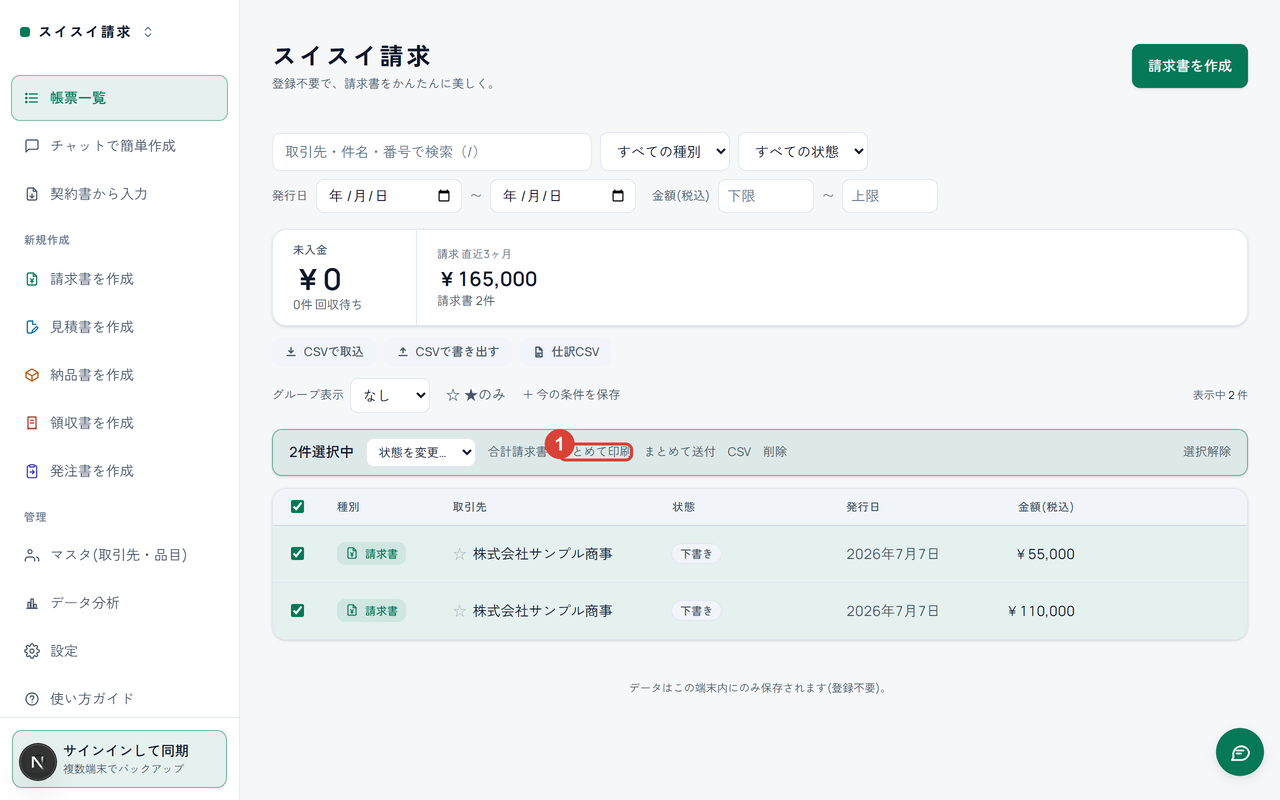
図2: ①一覧で選択して「まとめて印刷」を押すと、選んだ帳票を続けて1回で印刷できます(最大20件・用紙サイズは統一)。
添付した画像を別紙として印刷する
編集画面の「添付・保管」に付けたファイルは、帳票の控えとして端末に残り、紙面には出ません。画像(PNG/JPEG)は、行の「別紙として印刷」をオンにすると、紙面の最後のページに1枚1ページで綴じて印刷できます。見出し(例: 注文書の写し)を入れると、別紙の上部に印字されます。
- PDF の添付は紙面に綴じられません。行の「別タブで開く」を押すと、そのまま印刷できます。アプリ版(iPhone / Android)では「開く」を押すと共有シートが出て、プレビュー・保存・印刷ができます。
- 別紙の画像は、用紙の印字領域に収まるように縮小されます(回転はしません)。小さい画像は文字がぼやけることがあるため、注意が出たら大きめの画像に差し替えてください。
- 添付は5件まで。別紙も最大5ページです。
印刷がうまくいかないとき
- 色(角印の朱色・帯)が出ない → 印刷ダイアログの「背景のグラフィック」をONにしてください。
- 余白が大きい → 印刷ダイアログの余白設定を「既定」にしてください(紙面側で余白を確保済みです)。