毎月の請求をラクにする — 定期請求・次月分の複製・発行予約
最終更新日: 2026-07-14
毎月・毎回同じ取引先へ同じ内容で請求する場合は、前回の帳票を使い回すと入力の手間が省けます。ここでは「定期請求」の自動下書き、「次月分」の複製、発行予約日の使い方を説明します。
1. 「定期請求」で下書きを自動作成する
顧問料・家賃・月謝のように毎回同じ内容で請求するなら、請求書の編集画面(件名・日付のブロック)にある「定期請求(この請求書を起点に下書きを自動作成)」にチェックを入れてください。周期(毎月/毎年)と、必要なら終了日を設定できます(終了日が空欄なら無期限)。
設定しておくと、アプリを開いたときに発行日が到来した周期分の下書きが自動で作られます(自動で送信されるわけではありません)。作られた下書きには発行予約日が入るので、一覧のリマインドで気づけます。内容を確認してから発行してください。
- 一覧では起点の請求書に「定期」バッジが付きます。
- 自動で作られた下書きを削除しても、同じ周期の分が作り直されることはありません。
- 取引先マスタに支払条件(締め日・支払サイト)を設定していれば、下書きの支払期限はその条件から自動計算されます。
2. 「次月分」で来月分を作る
一覧で対象の帳票にマウスを重ねると、行の右側に操作ボタンが出ます。「次月分」(図の①)を押すと、発行日と支払期限を1か月進めた下書きがすぐに作られます。番号も新しく採番されます。
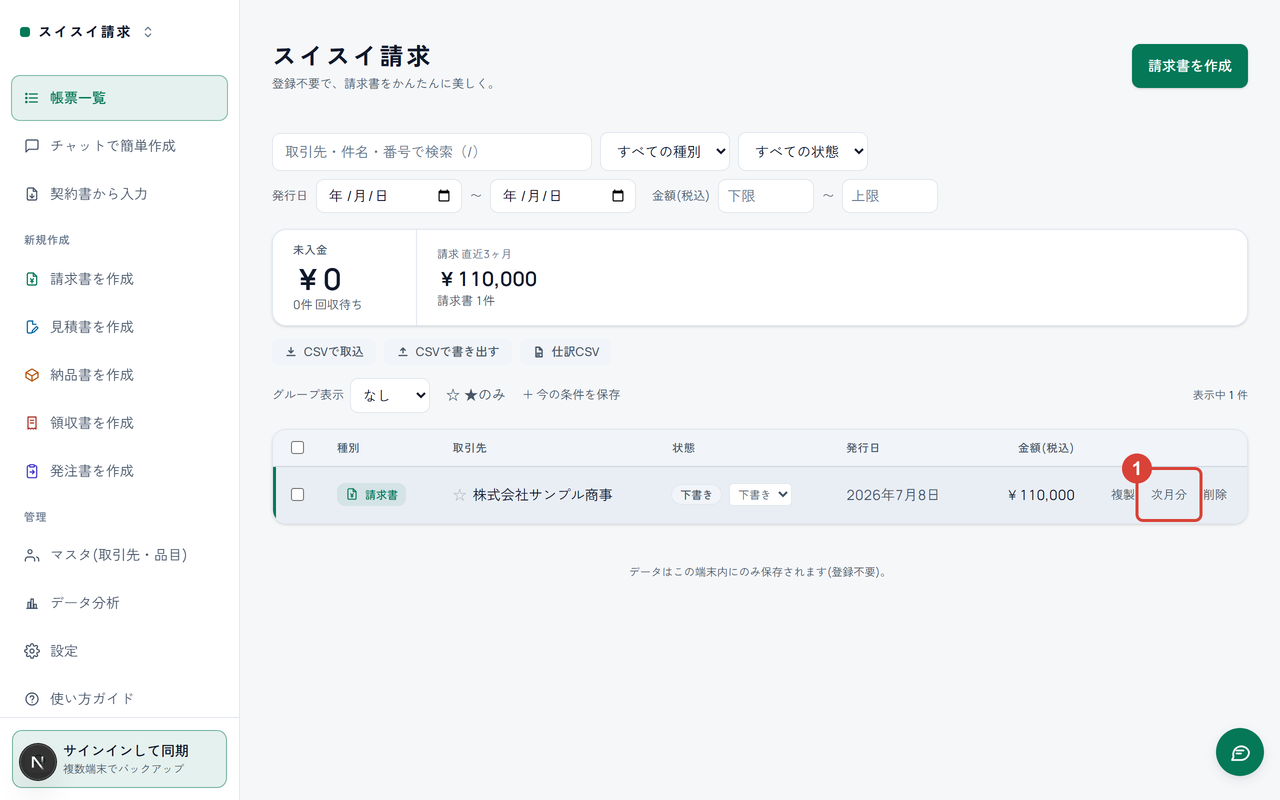
図1: ①「次月分」で、前月の請求書を日付を1か月進めて複製します。金額や明細はそのまま引き継がれます。
3. 発行予約日を設定する
先に作っておいて、あとで発行したい場合は、編集画面の「発行予約日」(図の①)に日付を入れておきます。予約日が来ると一覧でお知らせします。自動で送信されるわけではないので、当日に内容を確認してから発行できます。
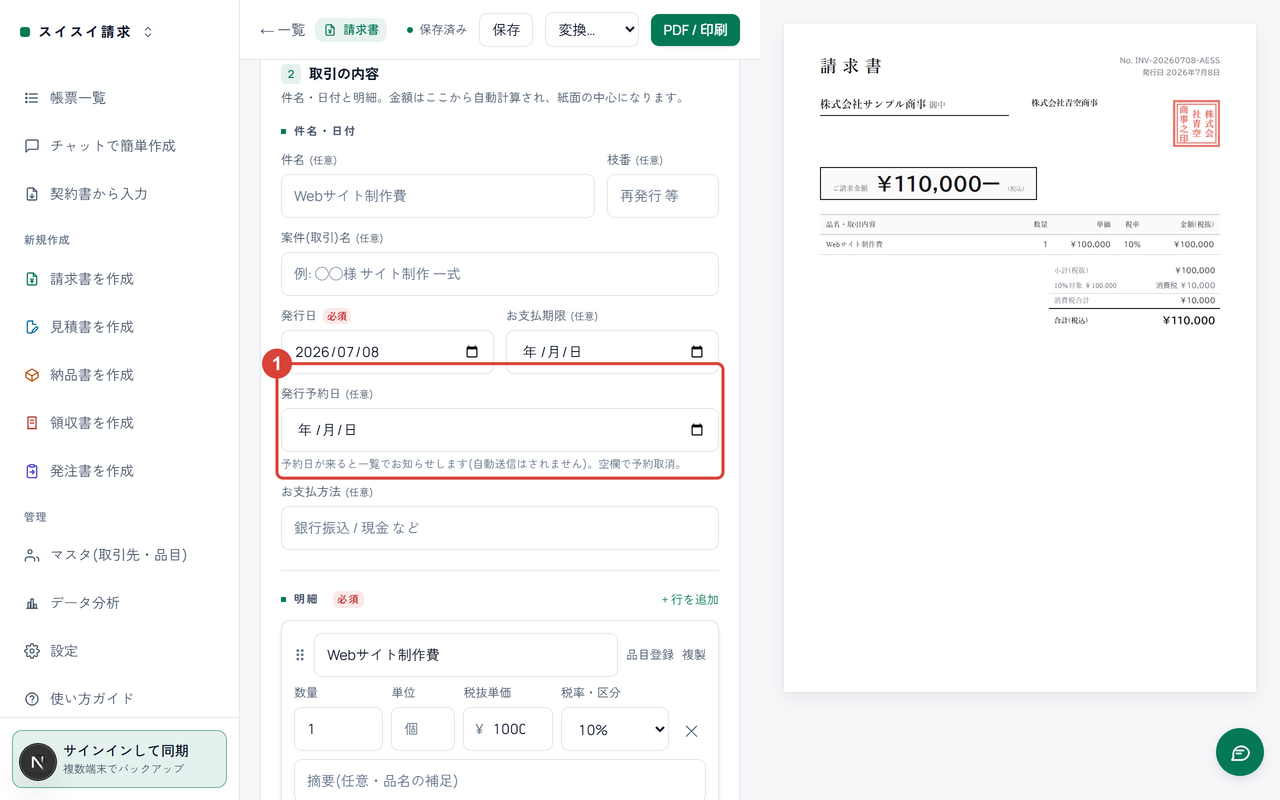
図2: ①「発行予約日」を入れておくと、その日が来たときに一覧で知らせます。空欄にすれば予約を取り消せます。
4. 一覧のリマインドで見落とさない
分割払いや発行予約を設定した帳票は、一覧に「次回の支払予定」「発行予定」などのリマインドが表示されます。請求のタイミングを忘れずにすみます。
つまずいたら
- 「次月分」ボタンが見えない — PCでは行にマウスを重ねると出ます。スマホでは各行に常に表示されます。
- 発行予約しても送信されない — 予約は「一覧で知らせる」機能です。送付は当日にご自身で行ってください(自動送信ではありません)。
- 毎月まったく同じでよい — 「定期請求」にチェックを入れておけば、毎月の下書き作成まで自動になります。届いた下書きの日付を確認して発行すれば完了です。