案件別管理 — 見積から入金までを案件で束ねる
最終更新日: 2026-07-14
「◯◯様のサイト制作」のようなひとつの仕事(案件)では、見積書→納品書→請求書→領収書と複数の帳票が生まれます。案件別管理(メニューの「案件別管理」)を使うと、これらをひとつの案件として束ねて、請求漏れや入金状況をひと目で確認できます。
案件のはじめ方は2通りあり、どちらでも同じように束なります。
- 案件から始める — 案件別管理で「+ 案件を登録」してから、その案件の見積書・請求書を作る。
- 帳票から始める — 帳票の編集画面で「案件(取引)名」欄に同じ名前を付ける(事前の登録は不要)。
1. 案件を登録する
案件別管理の右上の「+ 案件を登録」(図1の①)を押すと、登録フォームが開きます。案件名を入力し、必要なら取引先とメモも入れて「登録する」を押してください。
- 案件名 — 帳票を束ねる名前です。帳票の「案件(取引)名」欄とこの名前が一致した帳票が、この案件にまとまります。
- 取引先 — この案件から帳票を作るときに、宛先として引き継がれます。
- メモ — 納期・担当などの社内用の控えです。紙面には出ません。
登録した直後の案件は「準備中」と表示されます。帳票を作ったり紐付けたりすると、進み具合に応じたステージ(未請求・入金待ちなど)に自動で変わります。
2. 案件から見積書・請求書を作る
案件の行を押して開くと、「請求書を作成」「見積書を作成」ボタン(図1の②)があります。押すと、案件名・取引先・件名を引き継いだ下書きが作られ、そのまま編集画面に移ります。
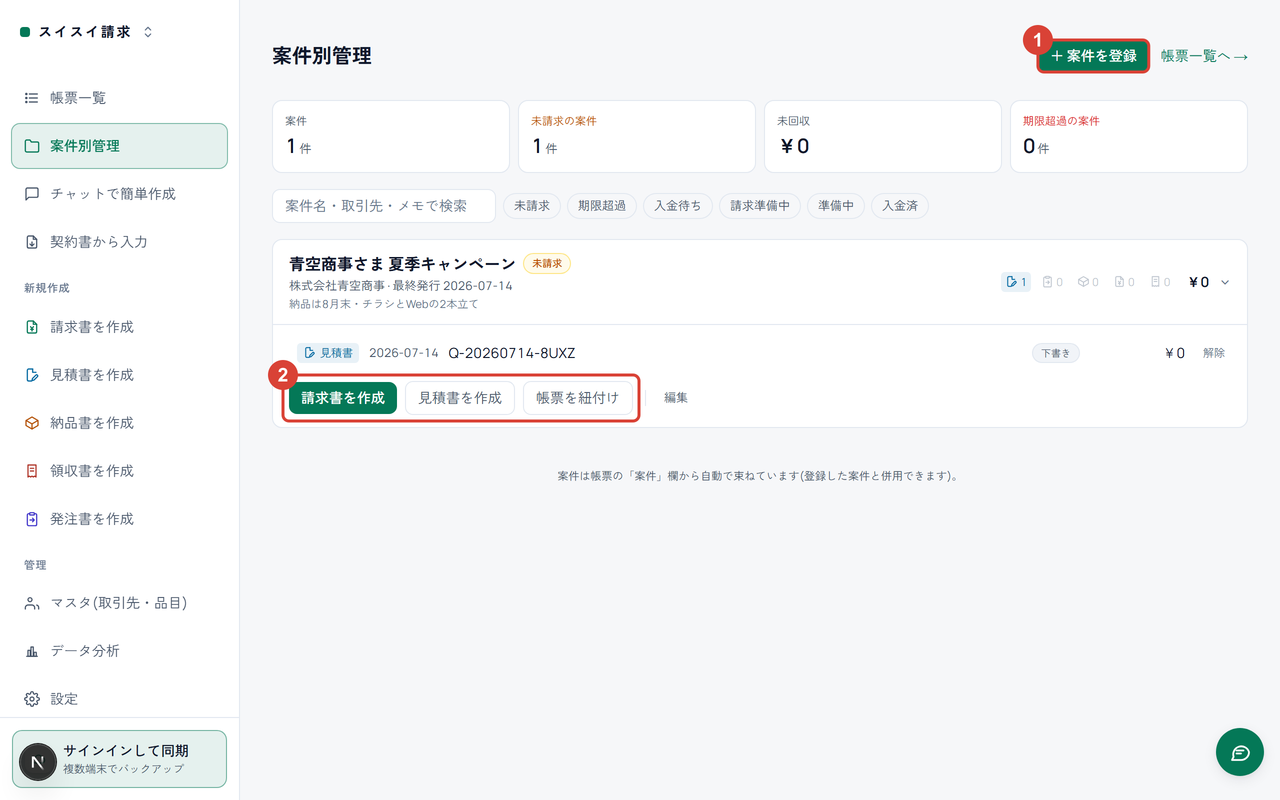
図1: ①「+ 案件を登録」で案件を先に立てられます。②案件を開くと、その案件の帳票作成と紐付けのボタンが出ます。
すでに帳票がある案件では、いちばん新しい帳票の取引先と件名を引き継ぎます。見積→請求と進むときに、同じ内容を入れ直す必要はありません。
3. 既存の帳票を案件に紐付ける
あとから「この請求書もあの案件だった」と気づいたときは、案件を開いて「帳票を紐付け」を押します。案件がまだ付いていない帳票の一覧が出るので、チェックして(図2の①)「◯件を紐付け」(図2の②)を押してください。取引先・件名・番号で検索して絞り込めます。
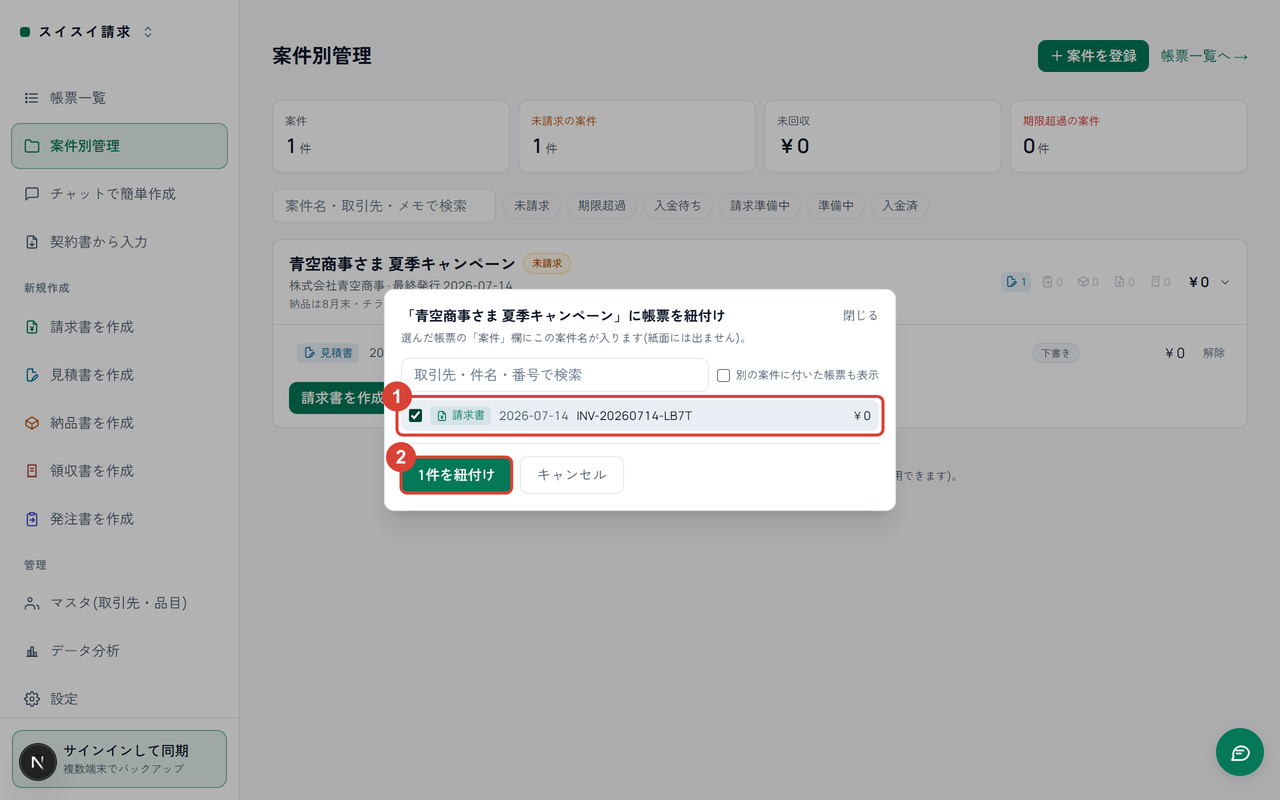
図2: ①紐付けたい帳票にチェックを入れ、②「◯件を紐付け」で確定します。
- 別の案件に付いている帳票を付け替えたいときは、「別の案件に付いた帳票も表示」にチェックを入れます。
- 逆方向もできます。帳票の編集画面で「案件(取引)名」欄に案件名を入力(候補から選択)しても、同じように紐付きます。
- 紐付けを外したいときは、案件内の帳票の行にある「解除」を押します(帳票自体は削除されません)。
4. 請求漏れ・入金状況を確認する
案件の一覧では、案件ごとに進行ステージのバッジが付きます。
- 未請求 — 見積書や納品書はあるのに、請求書が1枚もない案件。請求漏れの候補です。
- 期限超過 — 支払期限を過ぎた請求書が残っている案件。
- 入金待ち・請求準備中・入金済・準備中 — 請求書の状態に応じて自動で変わります。
上部の「未請求の案件」「期限超過の案件」カードを押すと、その案件だけに絞り込めます。案件を開くと、見積→納品→請求→領収の時系列と金額・状態が並び、各行からそのまま帳票を開けます。
5. 案件名の変更とメモ
案件を開いて「編集」を押すと、案件名とメモを変更できます。案件名を変えると、その案件に紐付いた帳票の「案件(取引)名」欄もまとめて新しい名前に変わります。既にある案件と同じ名前に変えた場合は、ひとつの案件に統合されます。
つまずいたら
- 案件が一覧に出てこない — 帳票の「案件(取引)名」欄の名前が完全に一致しているか確認してください。1文字でも違うと別の案件になります(「編集」の名前変更で統合できます)。
- 帳票を削除せずに案件だけ整理したい — 帳票の行の「解除」で案件から外れます。帳票ゼロの登録案件は「削除」で消せます(どちらも帳票は残ります)。
- 案件名は紙面に印字される? — されません。案件名とメモは社内整理用で、印刷・PDF には出ません。