明細入力を使いこなす — 並べ替え・軽減税率・内税・値引き・源泉徴収
最終更新日: 2026-07-06
明細は品名と単価を入れるだけで、消費税と合計が自動で計算されます。この記事では、行の操作(複製・並べ替え)と、税率・区分、内税/外税、値引き、源泉徴収の設定を順に案内します。
1. 行を追加・複製・並べ替える
明細セクションの右上「+ 行を追加」で行が増えます。似た内容の行は「複製」(図の②)を押すと、その行のコピーがすぐ下にできます。
行の順番を変えたい時は、行の左端のハンドル「⠿」(図の①)をつかんでドラッグします。
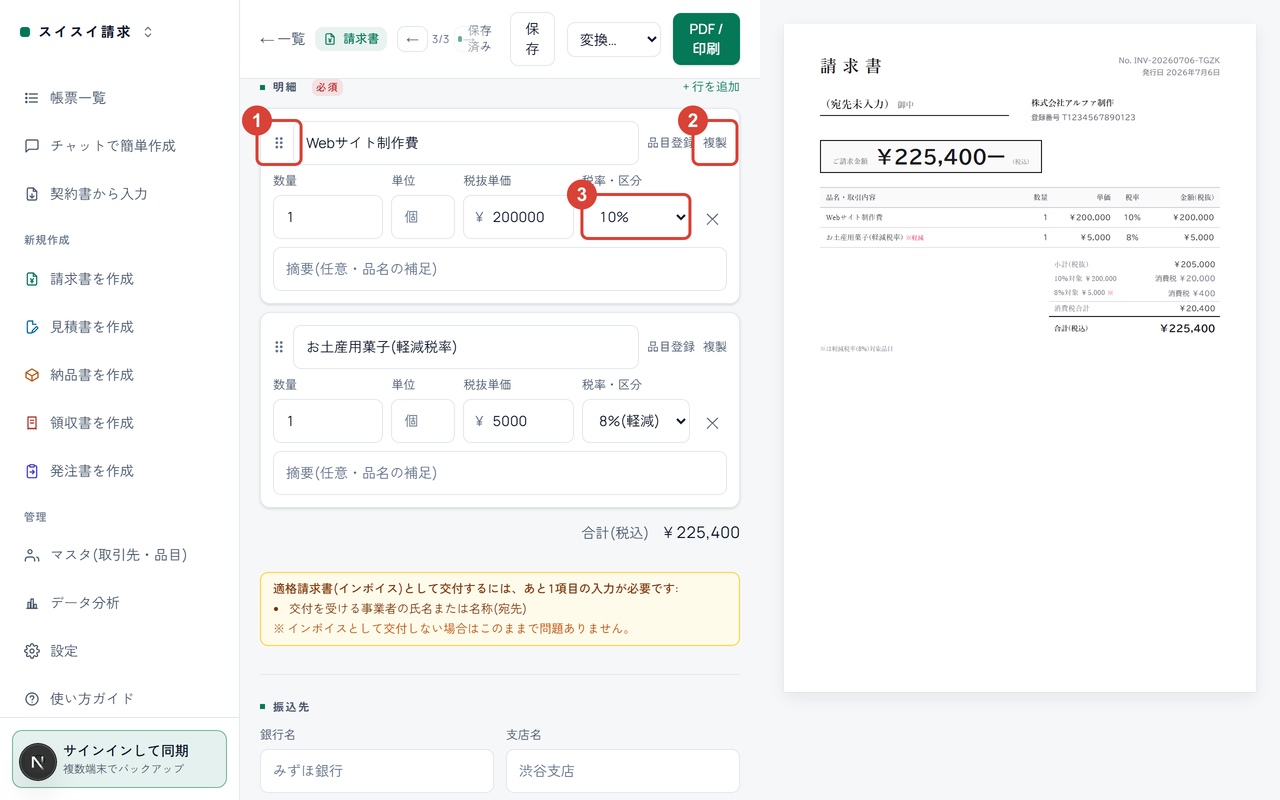
図1: ①ドラッグで並べ替え、②行の複製、③税率・区分の選択。標準税率と軽減税率が混在しても、税率ごとの集計は自動です。
各行には「単位」(個・時間・式など)と「摘要」(品名の補足)も入力できます。よく使う品目は「品目登録」を押しておくと、次回から品名を入れるだけで単価・税率まで呼び出せます。
2. 税率・区分を選ぶ
行ごとに「税率・区分」(図の③)を選びます。
- 10% — 標準税率。
- 8%(軽減) — 軽減税率。紙面の明細に軽減税率の対象であることを示す「※」が付き、税率ごとの区分集計に反映されます。
- 非課税・不課税・免税 — 消費税の課税対象外。集計では課税分と分けて「非課税・不課税等」として表示されます。
消費税の端数処理は「税率ごとに1回」だけ行われます(インボイス制度の要件どおり)。切り捨て・切り上げ・四捨五入は「消費税の端数処理」で選べます。
3. 内税(税込単価)で入力する
単価を税込で入力したい時は、明細の下にある「単価の入力」で「内税(税込)」(図の①)を選びます。単価欄のラベルが「税込単価」に変わり、税抜への割り戻しと消費税の計算は自動で行われます。
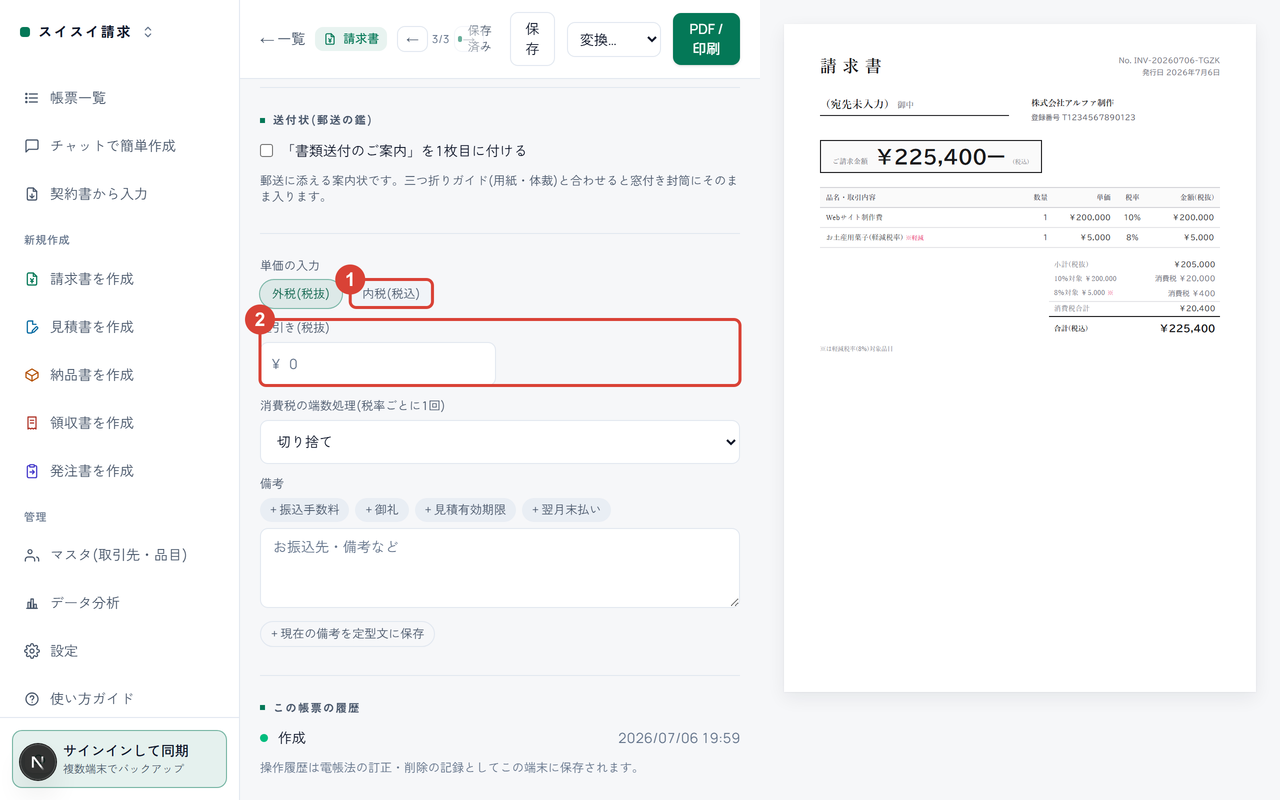
図2: ①「内税(税込)」に切り替えると税込単価で入力できます。②値引きは課税分に自動で按分されます。
4. 値引きを入れる
「値引き(税抜)」(図の②)に金額を入れると、紙面に値引き行が追加され、合計から差し引かれます。値引きは課税対象の明細に自動で按分され、消費税も正しく減額されます。表示名(「特別割引」など)も付けられます。
5. 源泉徴収を適用する
デザイン料・原稿料などの報酬で源泉徴収が必要な場合は、「源泉徴収」セクションの「源泉徴収を適用する(報酬・料金の源泉所得税)」にチェックを入れます。
税額は自動計算です(100万円までは10.21%、超える部分は20.42%)。紙面には「源泉徴収税額」と「差引お支払額」の行が追加されます。
つまずいたら(よくある質問)
- 明細が多くて1ページに入らない — そのまま印刷すれば自動で複数ページに分かれます(行の途中では改ページされません)。詳しくは印刷・PDF出力のコツへ。
- 数量に小数は使える? — 使えます(0.5人月など)。
- 内税と外税を1枚の中で混ぜられる? — 混在はできません。「単価の入力」は帳票ごとの設定です。
- 源泉徴収の欄が見当たらない — 領収書では源泉徴収セクションは表示されません(請求書・見積書などで設定してください)。
次に読む
- 5種類の帳票と相互変換・合計請求書 — 入力した明細ごと、見積→請求→領収へ変換。
- 印刷・PDF出力のコツ — 複数ページ・用紙サイズ・色の調整。
- インボイス制度・電子帳簿保存法への対応 — 税率別区分集計とセルフチェック。