自社情報と既定値の設定 — 一度入れれば毎回自動で入る
最終更新日: 2026-07-06
請求書の発行元(自社)の情報は、一度入力して「既定に保存」しておけば、次からの新規作成に自動で入ります。この記事では、発行元の入力から、複数の屋号・事業者の使い分けまでを案内します。
1. 発行元(自社)を入力する
帳票の編集画面を開くと、いちばん上に「発行元(自社)」のセクションがあります。名称(図の①)に自社名や屋号を入力してください。
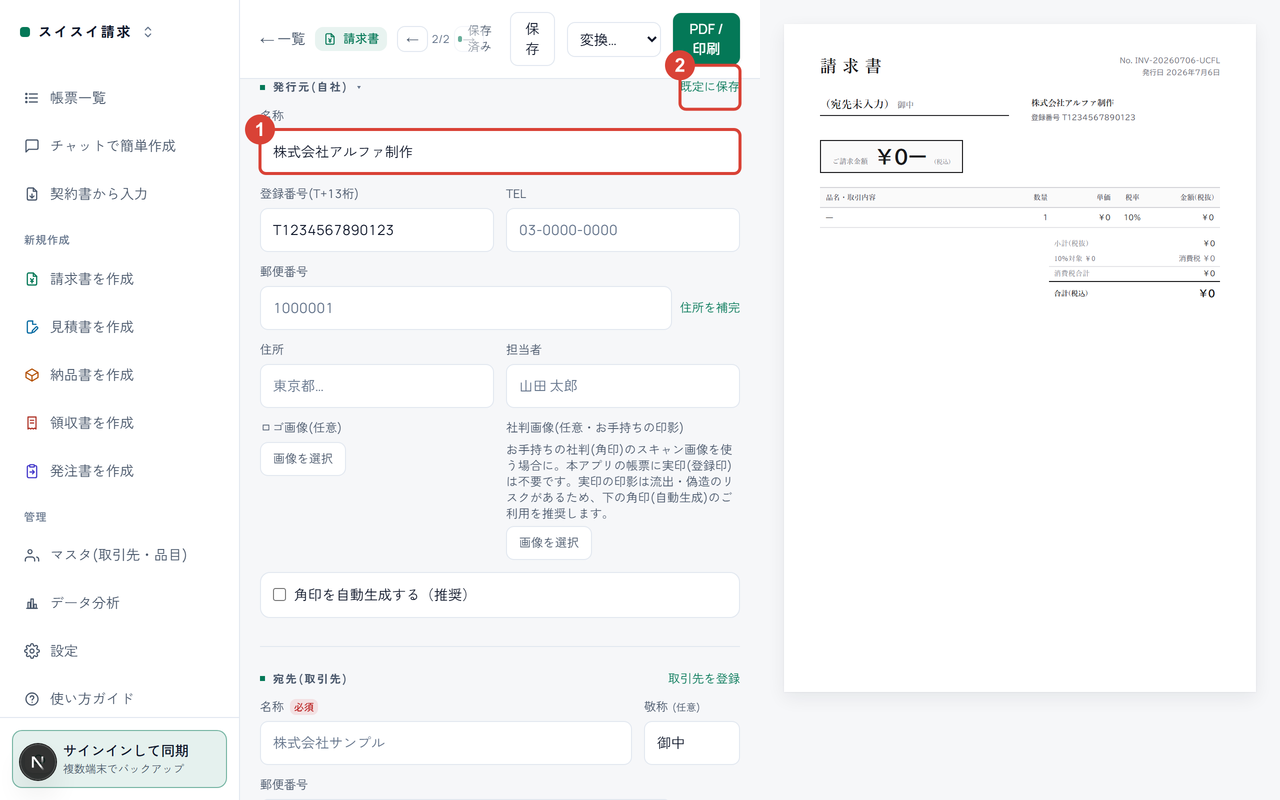
図1: ①名称・登録番号などを入力し、②「既定に保存」を押すと次回から自動で入ります。
TEL・住所・担当者も同じセクションで入力できます。郵便番号を7桁入れると住所が自動で補完されます(「住所を補完」で上書きもできます)。
2. 「既定に保存」で次回から自動入力
セクション右上の「既定に保存」(図の②)を押すと、いま入力した発行元が既定のプロファイルとして保存されます。以降、どの帳票を新規作成しても、この発行元が最初から入った状態で始まります。
一度保存すると、発行元セクションは1行の要約に折りたたまれます。内容を変えたい時は要約(「編集…」)を押して開いてください。
3. 登録番号(T+13桁)と角印
インボイス(適格請求書)を発行する場合は、「登録番号(T+13桁)」に適格請求書発行事業者の登録番号を入力します。形式が違うときは赤い注意が出ます(入力は妨げません)。
発行元セクションの「角印を自動生成する(推奨)」にチェックを入れると、社名から本格的な朱色の角印を自動生成して紙面に印字できます。文字・字割り・枠・かすれの調整は角印の自動生成・ロゴ・印影をご覧ください。
4. 複数の屋号・事業者を使い分ける
個人事業と法人、複数の屋号を1つの端末で使い分けられます(登録不要のまま・追加料金なし)。
左メニューの「設定」を開き、「発行元(自社)プロファイル」で「+屋号を追加」(図の①)を押すと、新しい発行元プロファイルを作成できます。
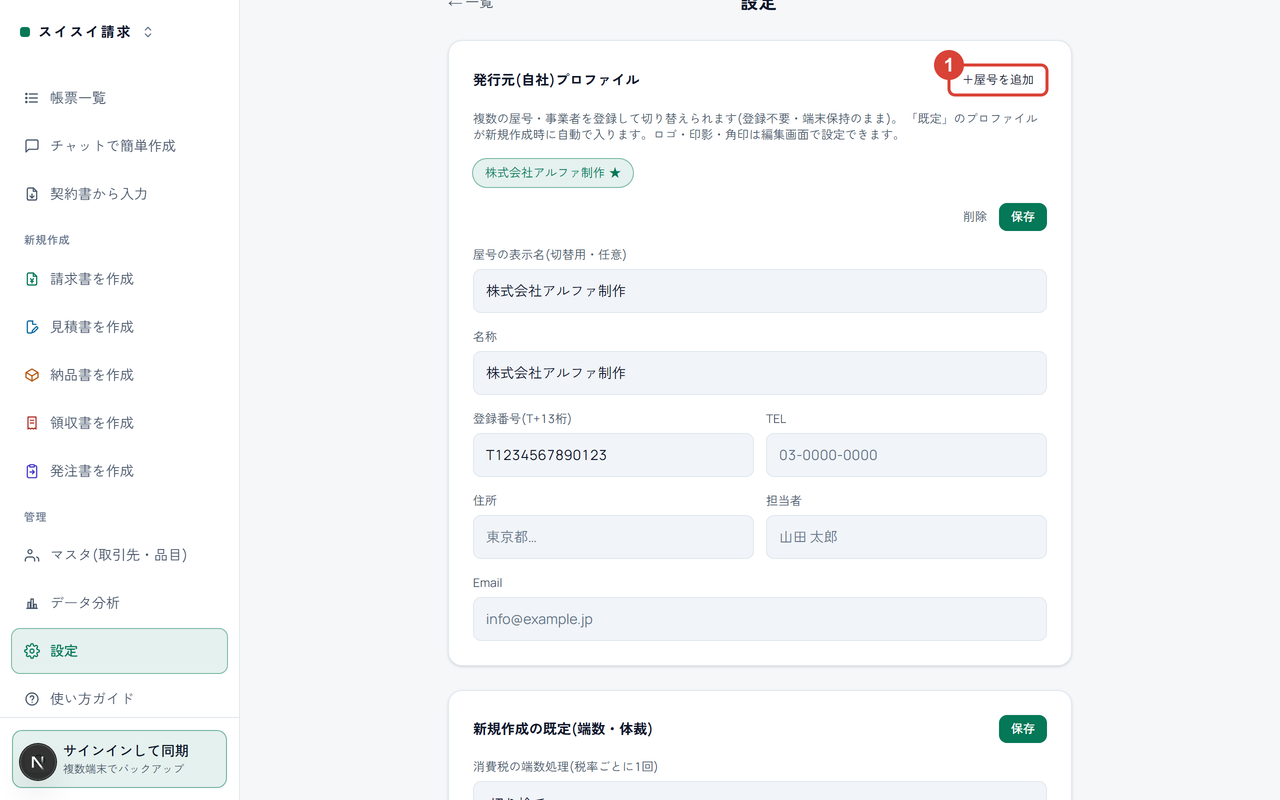
図2: 設定ページの発行元プロファイル。①「+屋号を追加」で複数の屋号を登録できます。★が新規作成に使われる既定です。
★印が付いたプロファイルが新規作成時に使われます。別のプロファイルを選んで「既定にする」を押すと切り替わります。編集画面でも、発行元セクション右上の「屋号を切替…」からその帳票だけ別の屋号に差し替えられます。
つまずいたら(よくある質問)
- 「既定に保存」したのに新しい帳票に反映されない — 既定が変わるのは保存した後に作る新規帳票からです。作成済みの帳票の発行元は変わりません(発行済み書類の内容を守るためです)。
- 登録番号は必ず必要? — 適格請求書発行事業者でない場合は空欄のままで問題ありません。インボイスとして交付する時だけ必要です。
- ロゴや印影の画像も既定にできる? — できます。編集画面の発行元セクションでロゴ・社判画像を設定してから「既定に保存」を押してください。
次に読む
- 角印の自動生成・ロゴ・印影 — 社名を入れるだけで本格的な角印を紙面に。
- はじめての請求書作成 — 作成から印刷・PDFまでの基本の流れ。
- インボイス制度・電子帳簿保存法への対応 — 登録番号・税率別集計などの制度対応。