はじめての請求書作成 — 開いて1分で印刷・PDFまで
最終更新日: 2026-07-06

スイスイ請求は、アカウント登録なしでブラウザからすぐ使える帳票作成アプリです。作成したデータはお使いの端末の中に保存されます。この記事では、最初の請求書を1枚作って、印刷またはPDFにするまでを3ステップで案内します。
1. 請求書の編集画面を開く
左のメニュー(スマホでは上部のメニュー)にある「請求書を作成」(図の①)を押します。
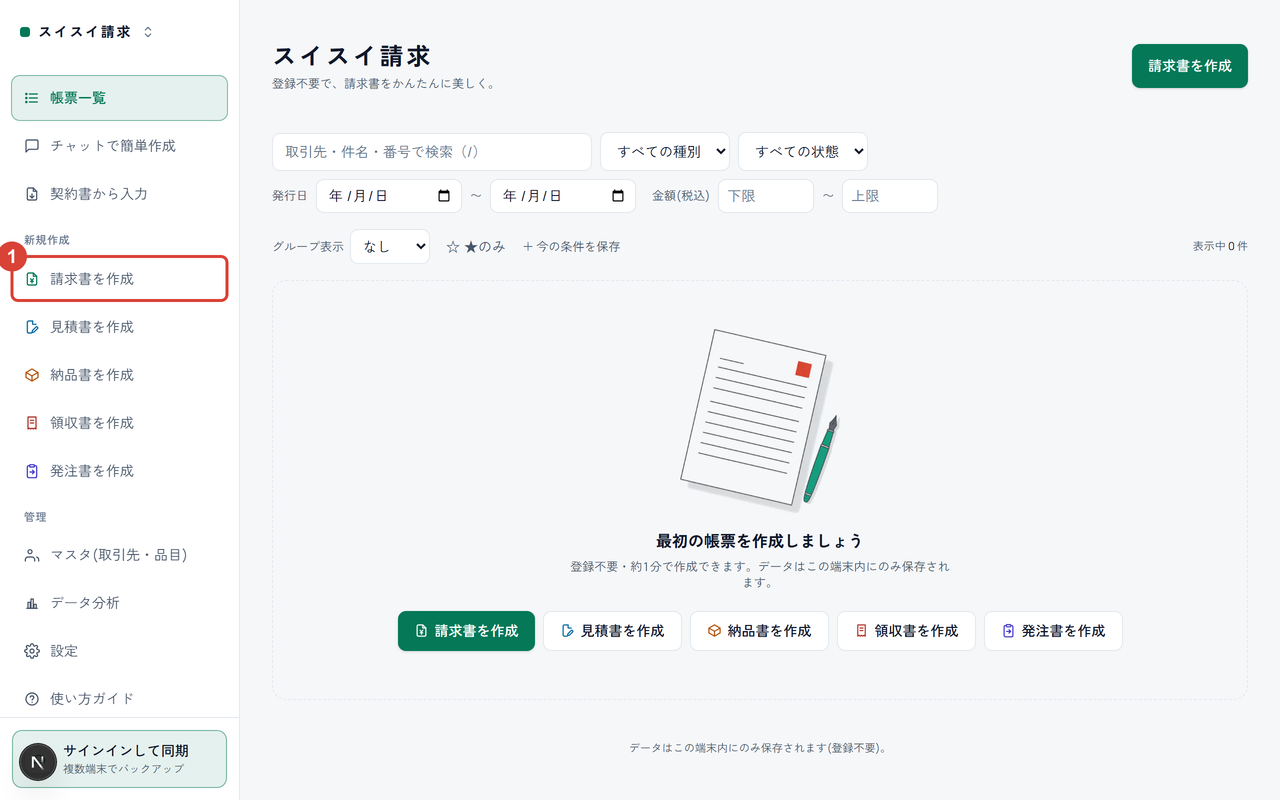
図1: 最初の画面。①「請求書を作成」を押すと、すぐに編集画面が開きます。
登録画面は出ません。そのまま新しい請求書の編集画面に切り替わります。見積書・納品書・領収書・発注書も、同じ並びのボタンから同じ手順で作れます。
2. 宛先と明細を入力する
編集画面は、左が入力フォーム・右が紙面プレビューの2画面構成です(スマホでは下部の「入力」「プレビュー」タブで切り替えます)。
まず「発行元(自社)」に自社の名称を入力し、続いて宛先(図の①)に請求先の会社名を入力します。
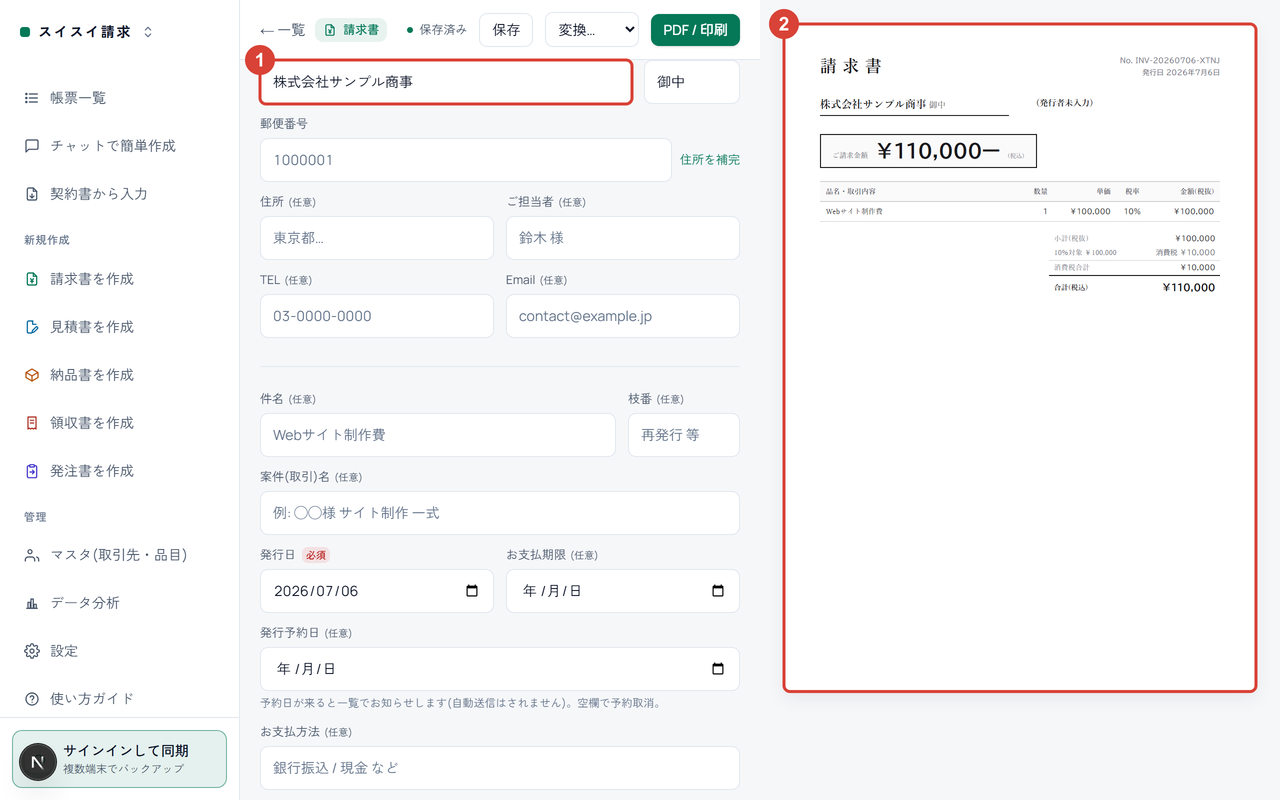
図2: ①宛先に入力した内容が、②右の紙面プレビューへそのまま反映されます。
下へスクロールして「明細」に品名と単価を入力すると、消費税と合計金額は自動で計算されます。入力した内容は、②のプレビューに見たままの紙面で即座に反映されます。
入力は約0.8秒ごとに自動保存されます。Ctrl+S(Macは⌘S)で即時保存もできます。
3. 印刷・PDFに出力する
画面右上のツールバーにある「PDF / 印刷」(図の①)を押すと、ブラウザの印刷画面が開きます。
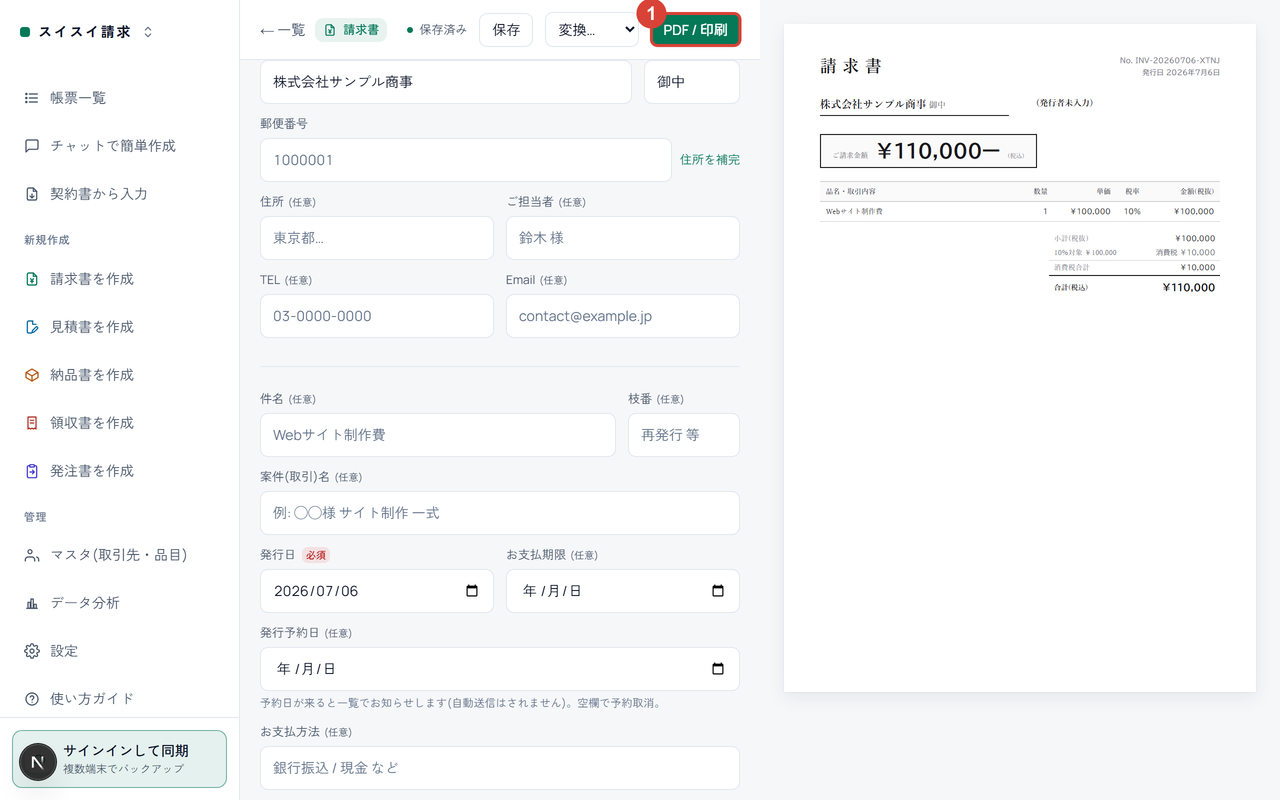
図3: ①「PDF / 印刷」からブラウザの印刷画面を開きます。
プリンタで印刷する場合はそのまま「印刷」を、PDFファイルにしたい場合は送信先を「PDFに保存」に切り替えてください。画面のプレビューで見たままのレイアウトで出力されます。
つまずいたら(よくある質問)
- 無料ですか? — 作成・編集・印刷・PDF出力・検索は毎月10件までずっと無料です。上限なく使いたい時は Lite(¥400/月)で解除できます。
- 登録は必要? — 不要です。複数端末で同期したい場合のみサインインします。
- 角印(社印)の色が印刷に出ない — 印刷ダイアログの「背景のグラフィック」をONにしてください。
- データはどこに保存される? — お使いの端末(ブラウザ)内です。詳しくはデータの保存場所・バックアップ・複数端末をご覧ください。
次に読む
- 5種類の帳票と相互変換・合計請求書 — 作った請求書を納品書や領収書へワンクリック変換。
- 印刷・PDF出力のコツ — 用紙サイズ・色・複数ページの調整。
- 角印の自動生成・ロゴ・印影 — 社名を入れるだけで本格的な角印を紙面に。