スマホでの使い方 — メニュー・入力とプレビューの切り替え・印刷
最終更新日: 2026-07-08
スイスイ請求はスマートフォンのブラウザでもそのまま使えます。画面が小さくても迷わないよう、メニューの開き方と、入力画面・プレビューの切り替え方を覚えておきましょう。
1. メニュー(ドロワー)を開く
スマホでは、画面右上のメニューボタン(三本線)を押すと、左からメニューが開きます。ここから帳票一覧・各帳票の新規作成・マスタ・設定・使い方ガイドに移動できます。
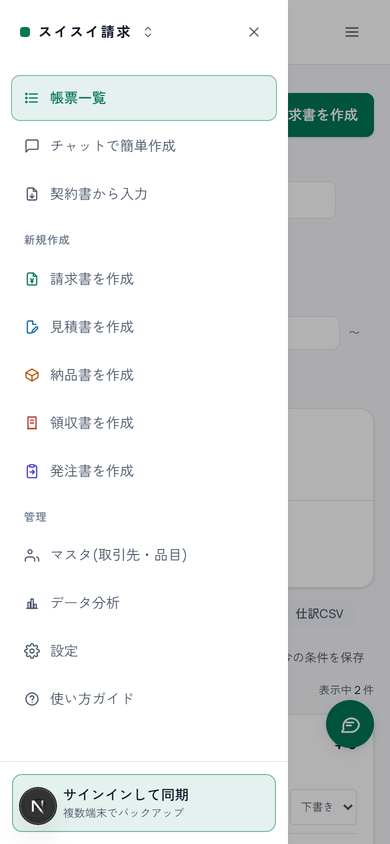
図1: メニューボタンを押すと、PCの左メニューと同じ項目がドロワーとして開きます。移動したい項目を押してください。
2. 「入力」と「プレビュー」を切り替える
編集画面では、画面下のタブで「入力」(図の①)と「プレビュー」(図の②)を切り替えます。入力タブで内容を打ち込み、プレビュータブで仕上がりの紙面を確認する、という使い方です。
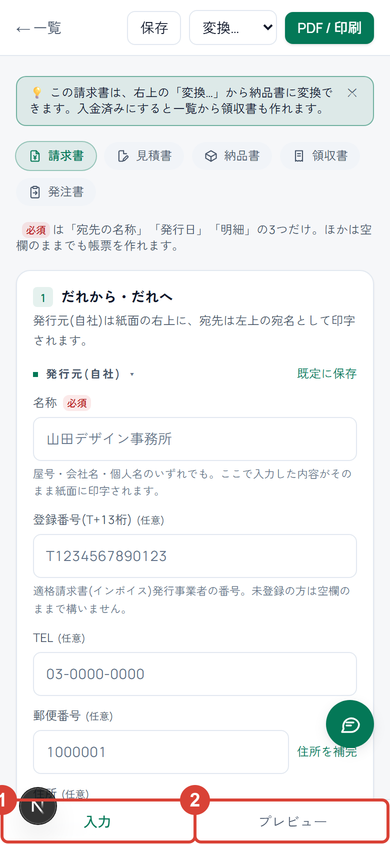
図2: ①入力タブで打ち込み、②プレビュータブで紙面を確認します。PCでは左右に並んで表示されます。
3. スマホから印刷・PDFにする
編集画面のツールバー「PDF / 印刷」からスマホのブラウザの印刷画面が開きます。送信先を「PDFに保存」にすればPDFファイルとして保存でき、メールに添付して送れます。プリンタが使える環境ならそのまま印刷もできます。
つまずいたら
- メニューが見つからない — 編集画面では下部のタブ表示が優先されます。一覧など他の画面に戻ると、右上のメニューボタンが出ます。
- プレビューが小さくて見づらい — プレビュータブに切り替えると紙面が全幅で表示されます。指で拡大もできます。
- 印刷の色が出ない — ブラウザの印刷設定で「背景のグラフィック」をオンにしてください。