クラウド同期が「未同期」のまま進まない・サインインできない場合
対象: 発行プラン以上
クラウド同期が「未同期」のまま進まない、または同期のためのサインインができないときの確認順と直し方です。同期は「設定」の「今すぐ同期」を押したときに動くため、まずサインインの状態と表示を確かめます。
まず確認すること
- 左メニューの下部の表示。サインイン中は「同期中…」「同期済み」と時刻・「オフライン(端末に保存中)」・「未同期」のいずれかが出ます。「未同期」は、この端末でまだ一度も同期が完了していない状態です。
- サインインしているか。「設定」の「クラウド同期」(図の①)にメールアドレスと「今すぐ同期」が表示されていればサインイン中です。「サインインして同期」が表示されていればサインインしていません。
- 「今すぐ同期」の代わりにプランの案内が表示されていないか。サインイン中のアカウントのプランでは同期を使えない状態です。
- 電波が届いているか。「オフライン(端末に保存中)」と表示されている間は同期できませんが、作業内容は端末に保存され続けます。
- 「クラウド同期」の右下の最終同期の時刻。「まだ同期していません」なら、サインイン後に「今すぐ同期」を押していません。
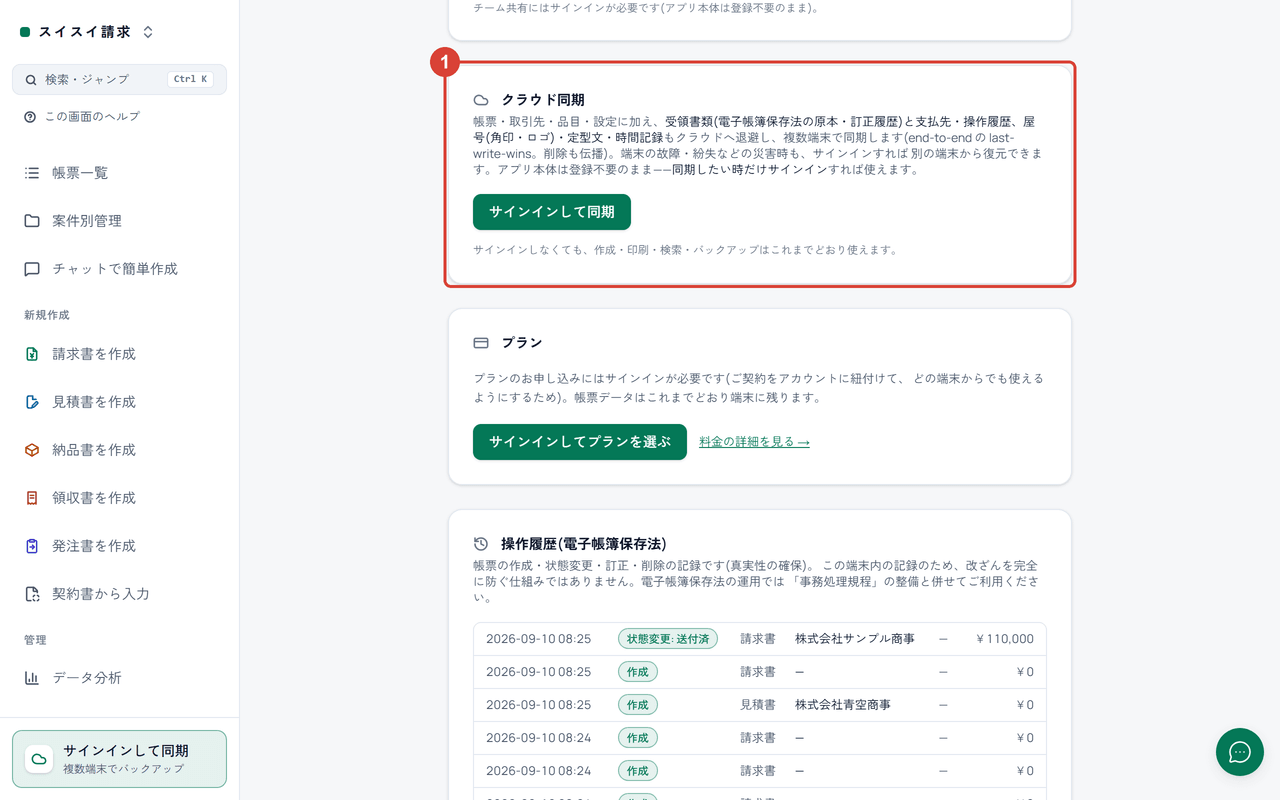
図1: ①サインイン前は「サインインして同期」、サインイン後はメールアドレスと「今すぐ同期」が表示されます。
直し方
手順 1: 「今すぐ同期」を押す
「設定」の「クラウド同期」で「今すぐ同期」を押します。初回は「同期するアカウントの確認」が開くので、「このアカウントで同期する」を押します。「同期中…」が消え、送受信した件数が表示されれば完了です。
手順 2: サインインし直す
- 「サインインの有効期限が切れました。サインインし直してください(入力内容はこの端末に残っています)。」と表示されたときは、「サインイン →」を押します。
- ログイン画面でメールアドレスとパスワードを入力し、「ログイン」を押します。「メールアドレスまたはパスワードが正しくありません。」と表示されたときは、「パスワードをお忘れですか?」を押し、届いた 6 桁のコードと新しいパスワードを入力して「パスワードを設定してログイン」を押します。
- 「設定」に戻って「今すぐ同期」を押し、送受信した件数が表示されれば完了です。
手順 3: 別のアカウントのデータが残っているとき
注意: 「端末のデータを置き換えて同期する」を押すと、この端末にある前のアカウントの帳票・受領書類・取引先などは削除され、サインイン中のアカウントのクラウドのデータに置き換わります。確認画面に、まだクラウドへ送られていない件数が表示されたときは、その分はこの端末にしか無いデータです。残したいデータがあるときは、先に「バックアップを書き出す」で退避してください。
- 「今すぐ同期」を押したときに「別のアカウントのデータがあります」と表示されたら、内容を読み、消えるデータの件数を確かめます。
- 残したいデータがあれば「キャンセル」を押し、「データのバックアップ」の「バックアップを書き出す」で JSON ファイルを保存します。
- もう一度「今すぐ同期」を押し、「端末のデータを置き換えて同期する」を押します。送受信した件数が表示されれば完了です。
手順 4: プランを確かめる
「今すぐ同期」の代わりにプランの案内が表示されるときは、「設定」の「プラン」で契約中のプランを確かめ、同期を含むプランに変更します。無料の範囲と料金はトップページの「料金」の表示が正です。変更後に「今すぐ同期」が表示されれば完了です。
それでも直らないとき
- 表示される文: 「この端末には別のアカウントのデータが残っています。設定 > クラウド同期 から、どのアカウントのデータとして同期するか確認してください。」 — 原因: 前に別のアカウントでサインインしていた端末です — 対処: 手順 3 のとおり、バックアップを書き出してから置き換えます。
- 表示される文: 確認コードの有効期限が切れている旨の案内 — 原因: アカウント作成やパスワード再設定の 6 桁のコードが古い — 対処: 「コードを再送」を押し、新しく届いたメールのコードを入力します。
- 直らない場合は、右下の吹き出しのボタンから開く「サポート」の「使い方の質問」に、表示された文とサインインに使ったメールアドレスの種類(パスワードか Google か)を書いて聞くか、「不具合を報告」から知らせてください。
関連する使い方
- クラウド同期 — サインインして複数の端末で同じ帳票を使う — サインインから同期までの通常の手順。
- チーム共有 — 屋号を共有して複数人で帳票を扱う — メンバーに帳票が届かないときの座席の見かた。