別の端末やブラウザで帳票が見えない・データが消えた場合
別の端末やブラウザで「帳票一覧」を開いたのに帳票が見えない、あるいは使っていた端末で帳票が消えたように見えるときの確認順と直し方です。スイスイ請求のデータは端末のブラウザの中に保存されるため、多くの場合は『別の場所を開いている』か『ブラウザのデータが消えた』のどちらかです。
まず確認すること
注意: 帳票・取引先・品目は、作成した端末のそのブラウザの中にだけ保存されます。ブラウザの閲覧データ(サイトデータ)を削除すると、その端末の帳票は失われ、元に戻せません。
- 帳票を作ったときと同じ端末・同じブラウザを開いているか。別のブラウザ(たとえば PC の Chrome と Edge)や、PC とスマホの間では、同期していない限り帳票は共有されません。
- プライベートモード(シークレットウィンドウ)で開いていないか。プライベートモードで作った帳票は、ウィンドウを閉じると消えます。
- ブラウザの閲覧データやサイトデータを削除していないか。iPhone や iPad の Safari は、一定期間開かなかったサイトのデータを自動で削除することがあります。
- 「設定」の「クラウド同期」でサインインし、両方の端末で同期しているか。左メニューの下部が「未同期」のままなら、その端末は一度も同期していません。
- 「帳票一覧」に検索や絞り込みが残っていないか。絞り込み中は該当しない帳票が表示されません。
直し方
手順 1: 元の端末で帳票を確かめる
帳票を作った端末・ブラウザで「帳票一覧」を開きます。帳票が表示されていれば、データは失われていません。手順 2 か手順 3 で、見たい端末へ移します。
手順 2: バックアップから復元する
注意: 復元は既存のデータへの追加ですが、同じ書類はバックアップの内容で置き換わります。古いバックアップを復元すると、その後の編集内容が戻ります。
- 元の端末で「設定」を開き、「データのバックアップ」の「バックアップを書き出す」(図の①)を押して JSON ファイルを保存します。
- ファイルをメールやクラウドストレージで見たい端末へ移します。
- 見たい端末で「設定」の「バックアップから復元」(図の②)を押し、JSON ファイルを選びます。
- 取り込む件数を確かめ、「復元する」を押します。取り込んだ件数が表示されれば完了です。
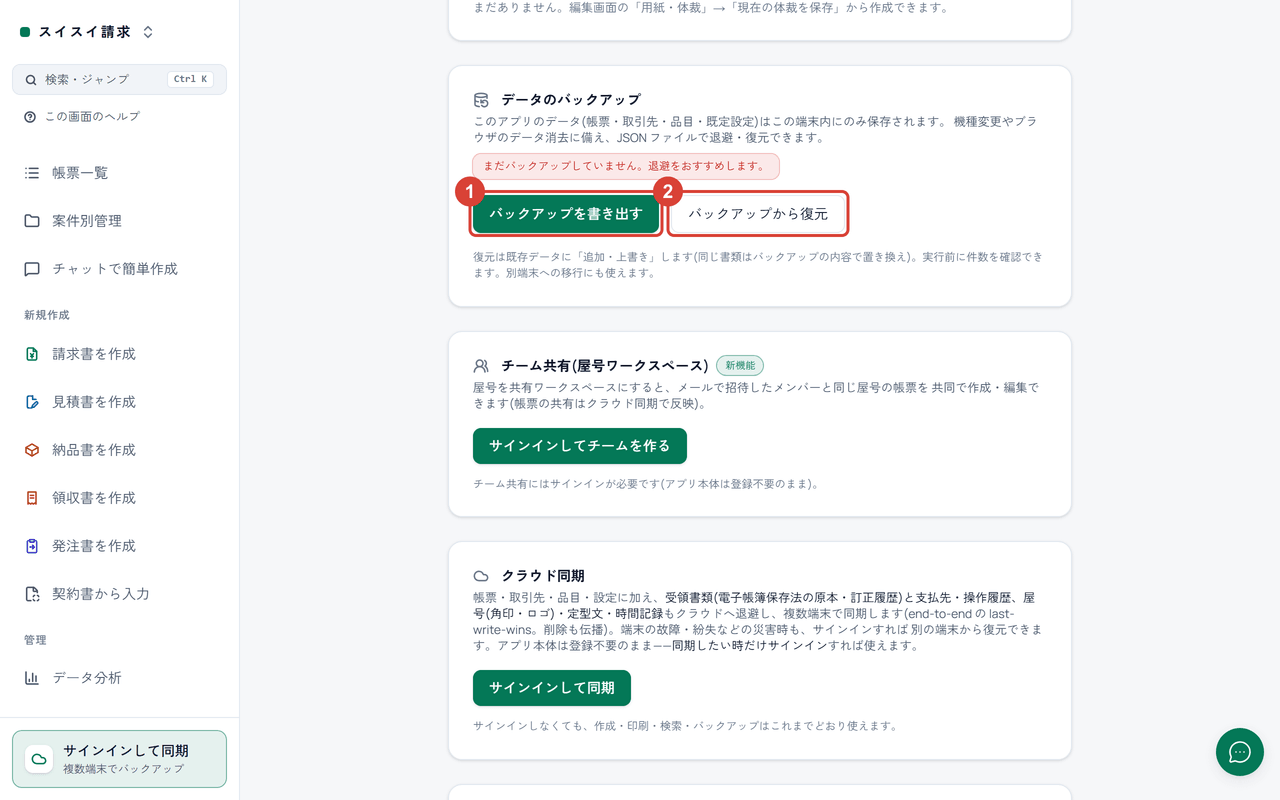
図1: ①元の端末で書き出し、②見たい端末で復元します。
手順 3: クラウド同期で両方の端末をつなぐ
- 元の端末で「設定」の「クラウド同期」の「サインインして同期」を押してサインインし、「今すぐ同期」を押します。
- 見たい端末でも同じアカウントでサインインし、「今すぐ同期」を押します。
- 「帳票一覧」に帳票が表示されれば完了です。手順は クラウド同期 — サインインして複数の端末で同じ帳票を使う にあります。
手順 4: 消えた帳票の控えを探す
元の端末で帳票が見つからないときは、過去に書き出した JSON ファイル(ブラウザのダウンロード先やクラウドストレージ)を探し、手順 2 で復元します。クラウド同期を使っていた場合は、同じアカウントでサインインして「今すぐ同期」を押すと、クラウドの帳票がその端末に戻ります。控えも同期も無い帳票は復元できません。
それでも直らないとき
注意: ブラウザのサイトデータの削除で消えた帳票は、控え(バックアップの JSON ファイル)か同期済みのクラウドにしか残っていません。
- 表示される文: 「このブラウザはデータを自動的に削除する場合があります。」で始まるお知らせ — 原因: ブラウザが端末内のデータを保護していない状態です — 対処: 「設定でバックアップ →」を押してバックアップを書き出します。iPhone や iPad の Safari では、共有ボタンから『ホーム画面に追加』して使うと自動削除の対象から外れます。
- 直らない場合は、右下の吹き出しのボタンから開く「サポート」の「使い方の質問」に、使っている端末・ブラウザと起きたことを書いて聞くか、「不具合を報告」から知らせてください。
関連する使い方
- クラウド同期 — サインインして複数の端末で同じ帳票を使う — 複数の端末で同じ帳票を使う通常の手順。
- はじめての請求書 — 開いて 1 分で作って印刷する — 「帳票一覧」から帳票を作る通常の手順。
- データの保存場所とバックアップの考え方 — 端末内保存の性質と、バックアップの書き出し・復元。