クラウド同期と複数端末 — サインインが必要なのはここだけ
最終更新日: 2026-07-06
スイスイ請求のデータはお使いの端末の中に保存されるため、登録なしですぐ使えます。複数の端末(PCとスマホなど)で同じデータを使いたい時だけ、サインインしてクラウド同期をONにします。この記事ではその手順を案内します。
1. サインインする
左メニューの「設定」を開き、「クラウド同期」の「サインインして同期」(図の①)を押します。
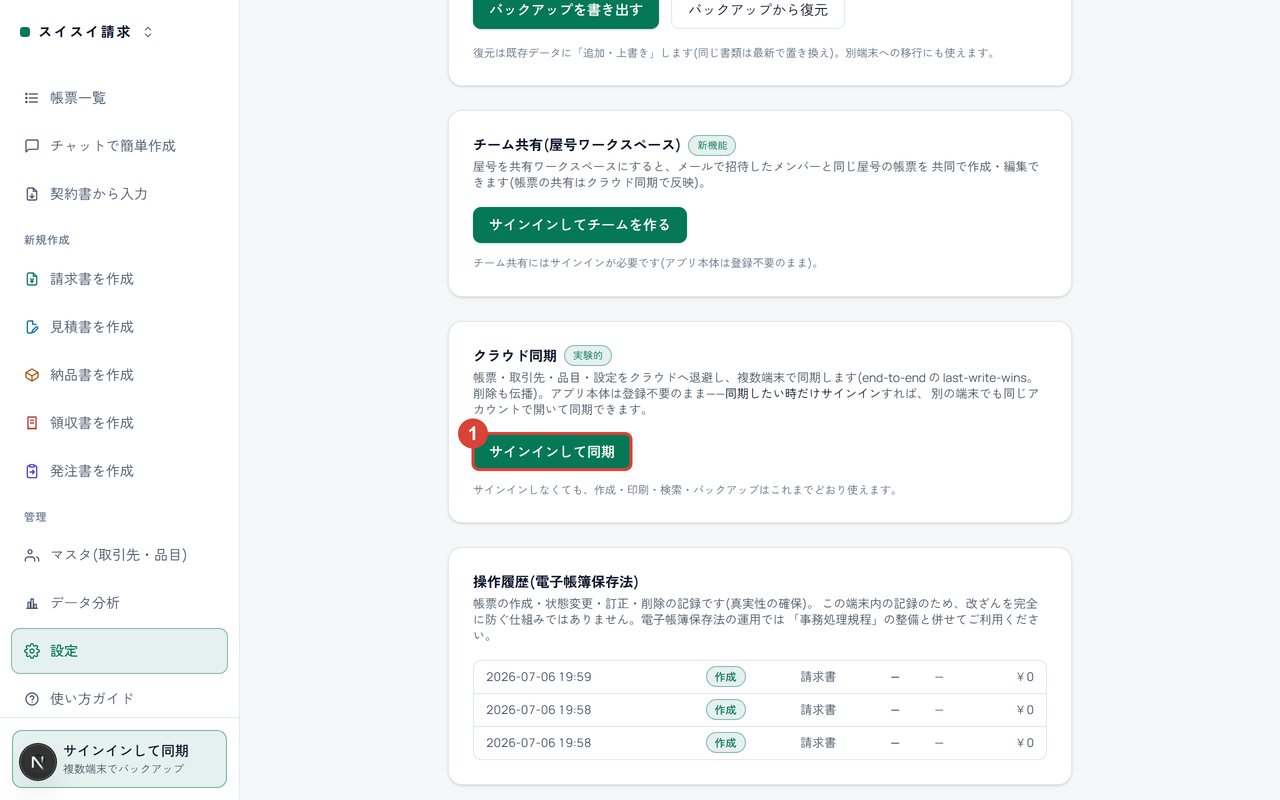
図1: 設定→クラウド同期。①「サインインして同期」からアカウントを作成・サインインします。
メールアドレスでアカウントを作成(またはサインイン)すると、設定ページに戻ります。サインインが必要になるのはこの同期機能(とチーム共有)だけで、帳票の作成・印刷・検索・バックアップはサインインなしでこれまでどおり使えます。
2. 「今すぐ同期」で退避する
サインインすると「クラウド同期」に「今すぐ同期」ボタンが表示されます。押すと、帳票・取引先・品目・設定がクラウドへ退避されます。画面右下に最終同期の時刻が表示されます。
なお、クラウド同期は Lite プラン(¥400/月)からのご利用です。
3. 別の端末で開く
もう一方の端末(スマホなど)でスイスイ請求を開き、同じアカウントでサインインして「今すぐ同期」を押すと、退避したデータがその端末にも反映されます。
以降は、それぞれの端末で「今すぐ同期」を押したタイミングで双方向に同期されます。同じ帳票を両方で編集していた場合は、新しく保存した方の内容が残ります。削除も同期で伝わります。
つまずいたら(よくある質問)
- 同期しないとデータは消える? — 消えません。データは端末内に保存され、サインインや同期をしなくても使い続けられます。端末の故障・紛失に備えるには、同期のほかにバックアップの書き出しも使えます。
- 何が同期される? — 帳票・取引先マスタ・品目マスタ・設定です。受け取った請求書(スイスイ請求管理)のデータは端末内のみで、同期されません。
- 片方の端末で削除したらどうなる? — 次の同期でもう片方の端末からも削除されます。誤って消した場合に備え、定期的なバックアップ書き出しをおすすめします。
- チームで同じ帳票を編集したい — 屋号ワークスペースの「チーム共有」を使います(設定→チーム共有)。
次に読む
- データの保存場所・バックアップ・複数端末 — 端末内保存の仕組みとバックアップ。
- 自社情報と既定値の設定 — 発行元・屋号のプロファイル管理。
- はじめての請求書作成 — 基本の流れのおさらい。