請求書のエクセルでの作り方|関数と端数処理・インボイス対応
請求書はエクセルで作れます。国税庁の記載事項6項目をシートのどこに置くか、小計・消費税・合計に入れる関数の式、税率ごとに1回という端数処理の組み方までを手順で解説し、毎月使い回すときに増える手間も整理します。
公開日: 最終更新日: 約 8 分で読めます
請求書はエクセルで作れます。やることは、国税庁が示す記載事項をセルに配置し、小計・消費税・合計を関数に任せ、端数処理の回数を決める——この 3 つだけです。
この記事でわかること
- 適格請求書の記載事項は 6 項目。何を使って作ったかは問われないので、エクセルでも要件は満たせる
- 端数処理は一の適格請求書につき税率ごとに 1 回。個々の商品ごとに処理して合計する記載は認められない
- ROUNDDOWN の書式は
ROUNDDOWN(数値, 桁数)。桁数に 0 を指定すると最も近い整数として切り捨てられる- 報酬・料金等の額と消費税等の額が明確に区分されていれば、報酬の額のみを源泉徴収の対象として差し支えない
- 書面の作成とその書面への押印は、特段の定めがある場合を除き、必要な要件とはされていない
記載事項をシートのどこに置くか
エクセルで請求書を作る作業は、大半が「置き場所を決める」作業です。適格請求書として交付するのに要る記載事項は、国税庁が示す 6 項目です(出典: 国税庁「No.6625 適格請求書等の記載事項」令和 7 年 4 月 1 日現在・2026-08-31 確認)。何を使って作ったかは問われないので、エクセルでも要件は満たせます。
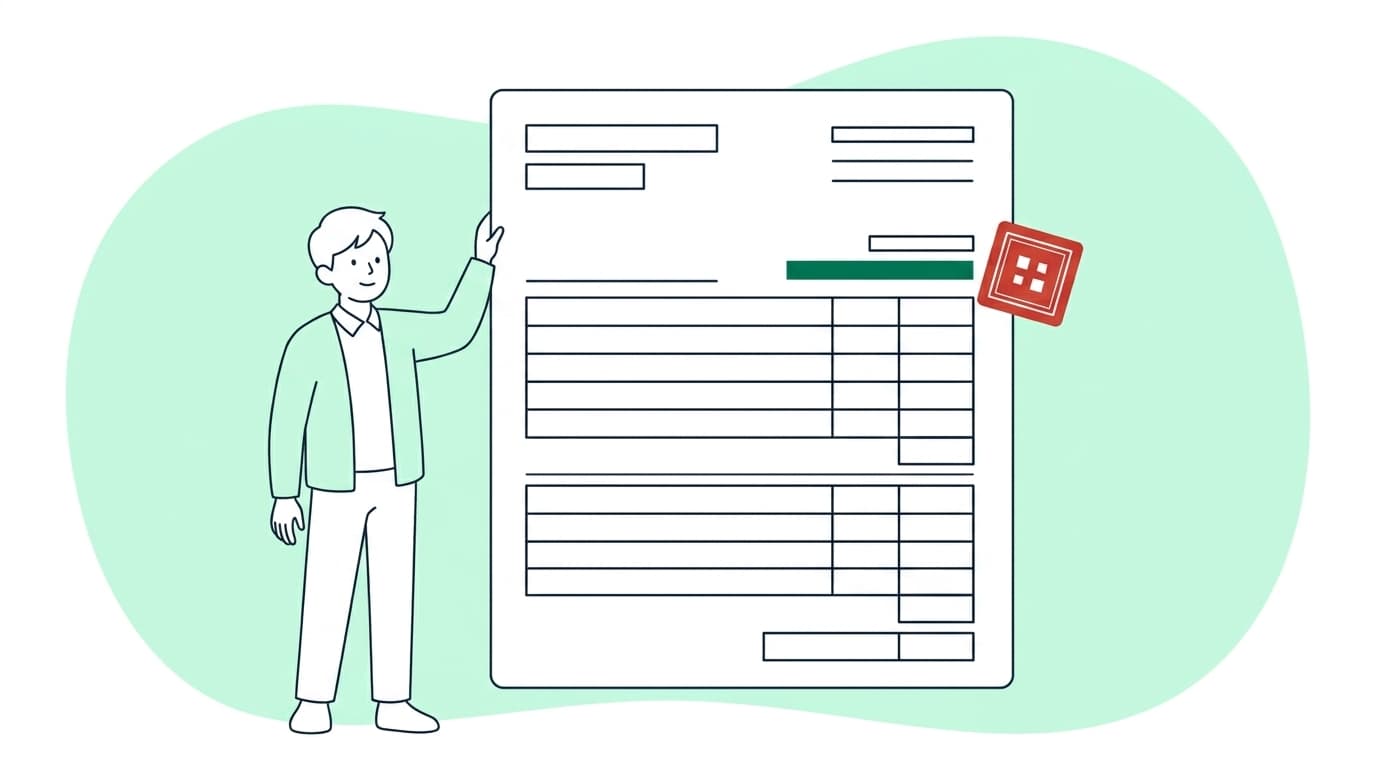
A4 縦 1 枚を上段・中段・下段に割ると迷いません。白紙から組まずにテンプレートを選ぶ場合の形式の比較は請求書テンプレートの選び方にまとめました。
| 記載事項(6 項目) | シートでの置き場所 | 関数 |
|---|---|---|
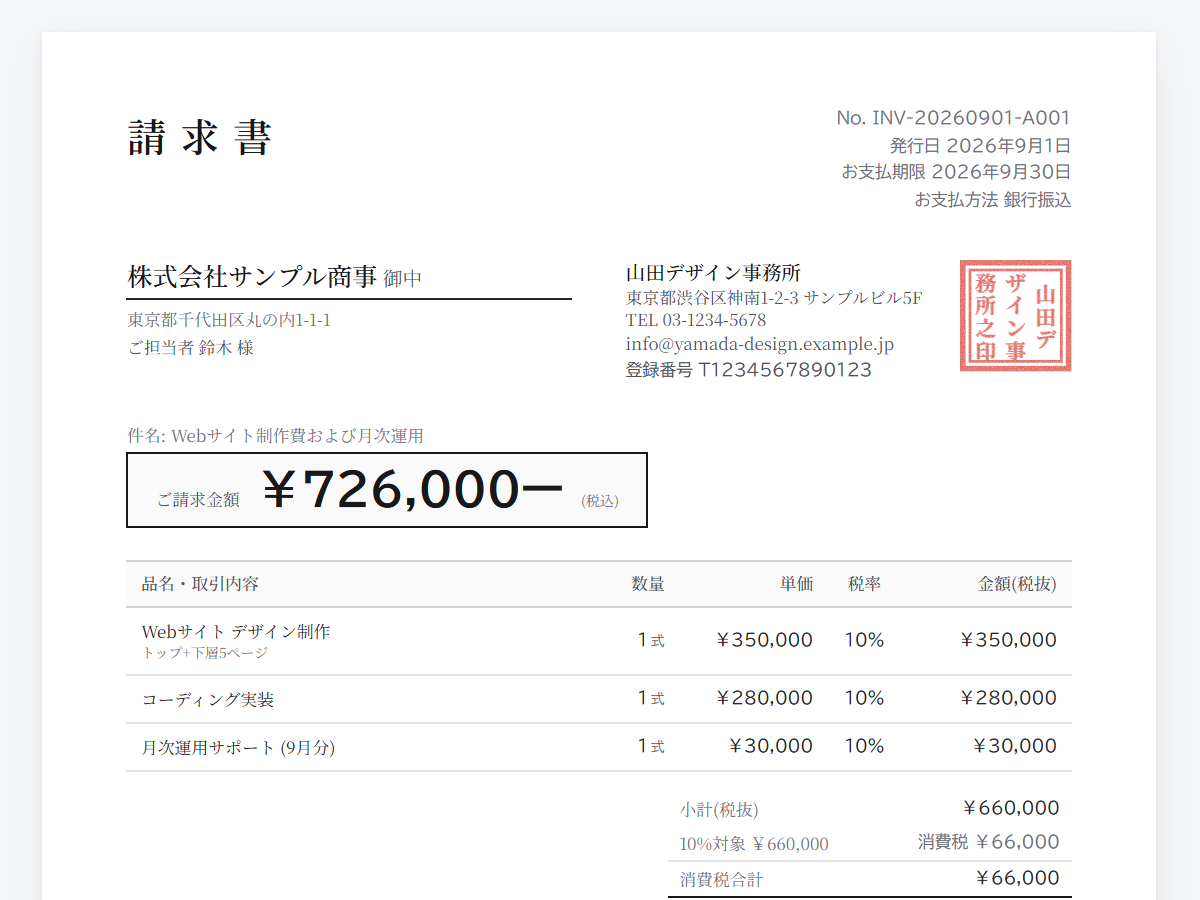
| ①書類作成者の氏名または名称および登録番号 | 上段の右。登録番号は T + 13 桁 | 使わない |
| ②取引年月日 | 上段の右(発行日) | 使わない |
| ③取引内容(軽減税率の対象品目である旨) | 中段の明細の品目列。軽減税率には「※」 | 使わない |
| ④税率ごとに区分して合計した税込対価(又は税抜対価)の額及び適用税率 | 下段の合計欄。10% と 8% で行を分ける | SUMIF |
| ⑤税率ごとに区分した消費税額等 | ④の各行の右 | ROUNDDOWN |
| ⑥書類の交付を受ける事業者の氏名または名称 | 上段の左(宛先) | 使わない |
振込先と支払期日は記載事項ではありませんが、入金の確認に要るので合計欄の下に置きます(請求書の支払期日はいつ?)。
配置が決まったら、次は計算をエクセルに任せます。
小計・消費税・合計を関数に任せる
電卓をやめるだけで、桁の取り違えはほとんど起きなくなります。明細表の列を「品目/数量/単価/税率/金額」の順にすると、必要な式は 4 種類で足ります。
- 明細の金額(1 行ごと):
=B5*C5(数量 × 単価。単価は税抜) - 税率ごとの小計:
=SUMIF($D$5:$D$20,10,$E$5:$E$20)(D 列に税率を 10・8 の数字で、E 列に金額) - 税率ごとの消費税額:
=ROUNDDOWN(小計セル*0.1,0)(8% 行は*0.08) - 請求金額:
=小計の合計+消費税額の合計
ROUNDDOWN は「数値を指定された桁数で切り捨てます」という関数で、書式は ROUNDDOWN(数値, 桁数)、桁数に 0 を指定すると最も近い整数として切り捨てられます(出典: Microsoft サポート「ROUNDDOWN 関数」・2026-08-31 確認)。軽減税率 8% が 1 行でも混ざる見込みがあるなら、先に税率の列を作っておくと、あとで組み直さずに済みます。
この ROUNDDOWN をどこに何回置くか——ここがエクセルで最も外しやすい一点です。
端数処理は税率ごとに 1 回だけにする
明細行ごとに消費税の端数処理をして足し上げ、その合計を記載する作り方は、適格請求書としては認められていません。国税庁は、消費税額等に 1 円未満の端数が生じる場合は「一の適格請求書につき、税率ごとに1回の端数処理を行う必要があります」としたうえで、切上げ・切捨て・四捨五入などの方法は任意に選べるとしています。
個々の商品ごとに端数処理をして、その合計額を消費税額等として記載することは認められない、とも注記されています(出典: 国税庁「消費税の仕入税額控除制度における適格請求書等保存方式に関するQ&A」問 57 令和 6 年 4 月改訂・2026-08-31 確認)。
エクセルでこれをやってしまうのは、明細表に「消費税」の列を作ったときです。各行に =E5*0.1 を入れて縦に SUM すると、ちょうど認められない形になります。
消費税は明細の列ではなく合計欄に税率ごとに 1 か所だけ置きます。前節の式が小計を参照するのはこのためで、登録番号の書式や税率区分は請求書の書き方にまとめています。
明細行ごとの端数処理を避ける組み方は、スイスイ請求(登録不要・無料で請求書・見積書を作れるアプリ)の様式に最初から入っています。数量と単価のほかに入力する数字はなく、計算はすべて合計欄が引き受けます。
登録ゼロ・開いて 1 分、今日の 1 枚がもう出せる。メールアドレスもアカウント作成も要りません。ブラウザで開いて、そのまま作成・PDF 保存。登録不要で請求書を作る →毎月 10 件まで無料・勝手に有料にはなりません源泉徴収がある取引は、差引後の金額まで書く
源泉徴収の対象になる取引では、合計欄に差引の 1 行を足します。原稿料や講演料、弁護士・公認会計士など特定の資格を持つ人に支払う報酬は、支払う側が源泉徴収を行う取引です(出典: 国税庁「No.2792 源泉徴収が必要な報酬・料金等とは」令和 7 年 4 月 1 日現在・2026-08-31 確認)。
エクセルでは合計欄に「源泉徴収税額」の行を足し、いちばん下を =請求金額-源泉徴収税額 に組み替えます。対象は原則として消費税等を含めた金額です。
ただし、請求書のうえで報酬の額と消費税等の額を分けて書いてあれば、消費税を抜いた報酬の額だけを源泉徴収の対象として差し支えないとされています(前掲 No.2792 注意事項 4)。税額そのものの求め方は源泉徴収税額の計算(10.21%)が詳しいです。
角印と PDF 保存で体裁を仕上げる
角印がなくても請求書は出せます。押印について、内閣府・法務省・経済産業省は「書面の作成及びその書面への押印は、特段の定めがある場合を除き、必要な要件とはされていない」としています(出典: 内閣府・法務省・経済産業省「押印についてのQ&A」問 1・令和 2 年 6 月・2026-08-31 確認)。
入れる場合は [挿入] タブの [画像] から印影を貼り、社名に少し重なる位置へ動かします(角印を無料でオンライン作成する方法)。
仕上げは [ファイル] タブの [名前を付けて保存] を選び、[ファイルの種類] で [PDF (*.pdf)] にします(出典: Microsoft サポート「Office デスクトップ アプリで PDF または XPS に保存または変換する」・2026-08-31 確認)。xlsx のまま送ると、相手の環境で列幅や改ページがずれることがあります。
PDF にしたあと LINE で送る場合の手順はLINEで請求書を送る方法にまとめています。
これで 1 枚目は完成です。手間が出るのは、来月も再来月も使い回し始めてからです。
毎月使い回すときに増える 4 つの手間
エクセルは 1 枚作るぶんには十分ですが、毎月・複数の取引先に出し続けると、作成以外の作業が増えていきます。脅かすつもりはなく、先に知っておけば対策できるものばかりです。
請求書番号の連番管理が手作業になる
番号は、控えとの照合や問い合わせ対応のために重複や欠番のない通し番号にしたいものです。ファイルを複製して使い回すと毎回手で書き換えることになり、同じ番号を 2 枚に振る・番号が飛ぶが起きます。
別シートの一覧で防げますが、その台帳を保つ手間が生まれます。
前月ファイルの複製と打ち替えの手間
先月のファイルを複製し、日付・金額・宛先を打ち替える。合理的ですが、取引先の数だけ開いて直す作業が毎月発生し、宛先の直し忘れや先月の金額が 1 行だけ残るうっかりも起きます。
備えは請求書の出し忘れにまとめました。
関数の上書きによる計算ミス
式の入ったセルを数字だと思って上書きすると、以降の計算が静かに狂います。見た目は成立しているので、誤りに気づきにくいのが厄介です。
入力欄のセルのロックを外してから [校閲] タブの [シートの保護] を選ぶと、入力欄以外を守れてこの事故は減らせます(出典: Microsoft サポート「ワークシートを保護する」・2026-08-31 確認)。
控えの保管場所が散らばる
作った請求書は、フォルダ・クラウド・メールの送信済みに分散しがちです。電子的に受け取ったり送付した請求書や領収書等は、データのまま保存しなければならないこととされているため、どこに何を置いたかが分かる状態にしておく必要があります(出典: 国税庁「電子帳簿保存法一問一答【電子取引関係】」令和 8 年 7 月・問 30・2026-08-31 確認)。
保存の要件は電子帳簿保存法と請求書の保管に、見積書側の書き方はフリーランスの見積書の書き方にまとめています。見積書から起こす場合の引き継ぎは見積書から請求書の作り方で扱いました。
「テンプレートがあるから 5 分」のつもりが、番号を確かめ、複製して直し、式を見て、保存するまで含めると案外かかっていた——よくある話です。
出した請求書の入金をエクセルで追う表は、入金管理表の作り方で扱っています。
よくある質問(FAQ)
Q1. 請求書番号の連番管理をラクにする方法はありますか?
エクセルなら、番号の一覧を別シートで管理し、新しい 1 枚を作るたびに次の番号を確認するのが基本です。重複や欠番が起きやすい作業なので、作成と番号の付与が一続きになっているツールを使うと、番号だけを別で管理する必要がなくなります。
まとめ: 次にやること
- 今のシートで、消費税が明細の列ではなく税率ごとの合計欄にあるか確かめる
- 入力欄のロックを外してから [校閲] タブの [シートの保護] をかけ、式のセルだけ守る状態にする
- 控えの保存先を 1 か所に決め、翌月そこから前月分を開いて作り始める
1 枚目はエクセルで十分に出せます。2 枚目からは、連番の確認・複製と打ち替え・式の点検が毎月ついてきます。
枚数が増えたらシートを育てるより、作成と採番が一続きの道具へ移すほうが早いこともあります(比べ方は請求書を無料・登録不要で作成)。その毎月の 3 つをスイスイ請求に渡すと、翌月は前回をもとに作り直すところから始められます。
作った内容は端末に残るため、端末が壊れたり買い替えたりする場合に備えて、控えの PDF は別の場所にも置いておくと安心です。
エクセルの請求書も、登録不要で開いて 1 分。明細に消費税の列を作らずに済み、翌月は前回をもとに作り直せます。登録不要で請求書を作る →毎月 10 件まで無料・勝手に有料にはなりません
※ 本記事は一般的な情報の提供を目的としており、税務・法務に関する助言ではありません。消費税やインボイス制度の個別の取り扱いは、国税庁の案内と所轄の税務署・税理士等の専門家にご確認ください。
関連記事
- 見積書から請求書|作り方と引き継ぐ項目・書き直す5項目見積書から請求書を作るときは、取引先・品目・金額を引き継ぎ、書類名・発行日・請求書番号・支払期日・登録番号などの5項目を書き直します。変換前後の記載例と手順、有効期限の残し忘れといったつまずきまで整理します。
- 請求書の書き方|記載事項6項目と宛名・請求書番号の記入例請求書の書き方は、記載事項6項目をそろえて1枚に落とすだけです。通しの記入例で欄ごとの埋め方を示し、宛名の敬称と請求書番号の付け方、登録していない場合の書き方と経過措置までまとめます。
- 個人事業主の請求書ガイド|書き方・送り方・保存の全体像個人事業主の請求書実務は「書く→送る→保存する」の3工程に「確認する」を加えて整理できます。インボイス登録あり・なしの記載事項チェック表と経過措置の現行スケジュールつきで、全体像と各論への入り口をまとめました。