受領請求書の入力もれの表示が消えない場合
受領請求書の一覧で「入力もれのみ(取引先・取引年月日・金額のいずれかが未入力)」に絞り込むと残り続ける、取引先が「(未入力)」のまま、という入力もれの状態は、電子帳簿保存法の検索要件 3 項目のどれかが空のときに起きます。この記事では原因の見分け方と、3 項目を埋めて保存する直し方を案内します。
まず確認すること
- 一覧の「取引先」の列(図の②)が「(未入力)」になっていないか。
- 「取引年月日」の列に日付が表示されているか(空だと入力もれです)。
- 「金額(税込)」が 0 円のままになっていないか。0 より大きい金額が入っている必要があります。
- 詳細画面で入力したあとに「保存」を押したか。「保存しました」と表示されるまで一覧には反映されません。
- AI 読取で「チェックした項目を反映」を押しただけで、「保存」を押していないか。反映は入力欄に入るだけで、保存は別です。
直し方
手順 1: 入力もれの書類だけを表示する
「受領請求書 一覧」の検索の枠で「入力もれのみ(取引先・取引年月日・金額のいずれかが未入力)」(図の①)にチェックを入れます。スマホでは「詳細条件」を押すとチェックが表示されます。該当する書類だけが並ぶので、取引先の名前(または「(未入力)」)を押して詳細画面を開きます。
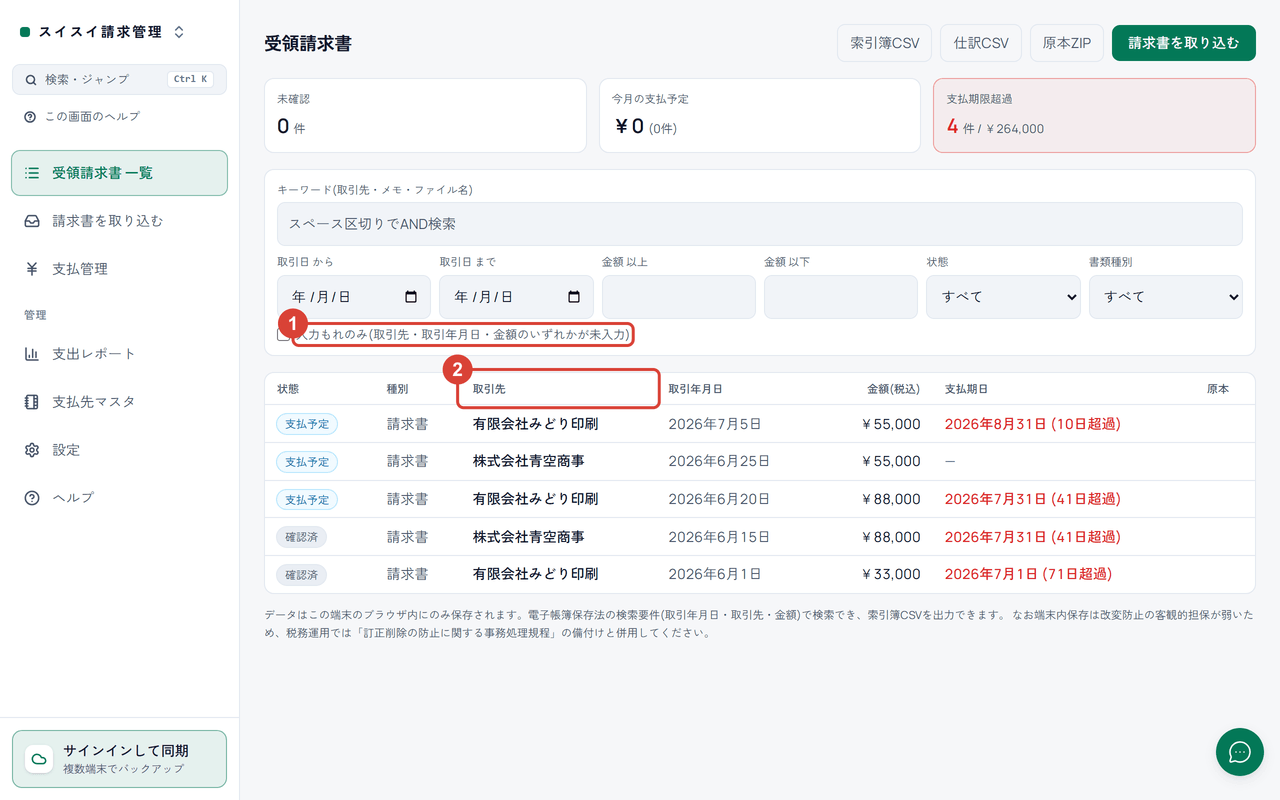
図1: ①『入力もれのみ』のチェックで該当する書類だけを表示します。②「取引先」「取引年月日」「金額(税込)」の列が電子帳簿保存法の 3 要件です。
手順 2: 3 項目を入力して保存する
詳細画面の「取引情報」で、「取引先名」「取引年月日」「金額(税込)」を原本を見ながら入力し、「保存」を押します。「保存しました」と表示されれば完了です。空欄を初めて埋めるときは「訂正理由」は不要です。一覧に戻り、「入力もれのみ(取引先・取引年月日・金額のいずれかが未入力)」の絞り込みから消えていれば直っています。
手順 3: 原本から読み取った値を使う
原本ファイルがある書類では、詳細画面の「AIで読み取る」で取引先名・日付・金額の候補を出し、正しい項目だけを反映してから「保存」を押せます。AI アドオンの機能で、内容は必ず確かめてから反映します。詳しくは チャットで作る・契約書から入力する AI アシスタントとは。
重要: AI の読み取りは誤ることがあります。反映した値は必ず原本と見比べて確認してから保存してください。原本は読み取り処理にだけ使われ、サーバには保存されません。
それでも直らないとき
- 表示される文: 「取引先名は電帳法の検索要件です」 — 原因: 取引先名が空 — 対処: 「取引先名」を入力して「保存」を押します。
- 表示される文: 「取引年月日は電帳法の検索要件です」 — 原因: 取引年月日が空 — 対処: 「取引年月日」を入力して「保存」を押します。
- 表示される文: 「金額を入力してください(0円の書類は0のままで可)」 — 原因: 金額が 0 円 — 対処: 税込金額を入力します。本当に 0 円の書類は 0 のままでよいですが、入力もれの絞り込みには残ります。
- 表示される文: 「この書類は破棄済みです。証跡保全のため閲覧のみ可能で、内容の変更・復帰はできません。」 — 原因: 破棄した書類は編集できない — 対処: 必要なら原本を取り込み直して新しい書類として登録します。
- 直らない場合は、右下の吹き出しのボタンから開く「サポート」の「使い方の質問」に症状を書いて聞くか、「不具合を報告」から知らせてください。
関連する使い方
- 受け取った請求書 — 取り込んで保存し支払いまで管理する — 取込から保存までの通常の手順。
- 索引簿 CSV・原本 ZIP・支出レポート — 税理士や税務調査に渡す — 検索要件が揃った書類を書き出す。