振込データ(FB)を銀行に取り込めない場合
振込データ(FB)をネットバンキングにアップロードしても取り込めない、または「FBデータをダウンロード」を押したときに警告が出てファイルが作れないときの記事です。原因はほとんどが口座情報の桁数・受取人名の文字・振込指定日のいずれかで、支払先マスタか振込元口座を直して作り直せば解決します。
まず確認すること
- 振込元口座の「依頼人コード(10桁)」(図の①)が銀行から付与された番号か、「仕向銀行コード(4桁)」「仕向支店コード(3桁)」「口座番号(7桁)」が桁数どおり入っているか。桁が足りない場合は前に 0 が補われます。
- 支払先マスタの「振込先口座(FBデータ用)」で、「銀行コード(4桁)」「支店コード(3桁)」「口座番号(7桁)」「受取人名(カナ)」がすべて埋まっているか。1 つでも空だと、その支払先はファイルから除外されます。
- 「受取人名(カナ)」と「依頼人名(カナ)」がカタカナか。使える文字は数字・英大文字・半角カナ・一部の記号だけです。カタカナ・ひらがな・全角英数は自動で半角に変換されますが、漢字はすべて取り除かれるため、漢字だけの名前は空になります。
- 「振込指定日」(図の②)が銀行の受付範囲(営業日か、何日先まで指定できるか)に入っているか。
- アップロード先が『総合振込』のファイル取込で、全銀フォーマット(固定長)を受け付けるメニューか。作られるファイルは「文字コード Shift_JIS・改行 CRLF・120桁固定長」のテキスト(拡張子 .txt)です。
直し方
手順 1: 作成時の警告を直す
「FBデータをダウンロード」を押したときに警告が表示された場合、ファイルは作られていません。警告の文に対応する欄を直し、もう一度「FBデータをダウンロード」を押します。ダウンロードが始まり、件数と合計金額のお知らせが表示されれば完了です。
- 「依頼人コード(10桁)が未設定です(銀行から付与された番号)」 — 「依頼人コード(10桁)」を入力します。
- 「◯件目: 受取人名(カナ)が空です」 — 支払先マスタの「受取人名(カナ)」をカタカナで入力します。
- 「◯件目: 銀行コードは4桁の数字です」「◯件目: 支店コードは3桁の数字です」 — 支払先マスタの口座欄を数字だけで、桁数どおりに直します。
- 「◯件目: 金額が0円です」 — 書類の「金額(税込)」を確認します。手数料を差し引いて 0 円以下になる場合も対象です。
手順 2: 支払先の口座情報を直して作り直す
「支払先マスタ」で該当する支払先のカードを開き、「振込先口座(FBデータ用)」の各欄を直して「保存」を押します。「受取人名(カナ)」は法人格を『カ)』『ユ)』のように銀行の案内どおりに略し、全角カタカナで入力すれば自動で半角になります。口座が複数あるときは「既定(FBデータに使用)」の口座が使われるので、正しい口座を既定にします。「支払管理」に戻って書類を選び直し、「振込データ(FB)を作成…」から作り直します。「支払先を保存しました」のあと、ダウンロードが始まれば完了です。
手順 3: 振込元口座と指定日を確認する
作成パネルの「振込元口座」で正しい口座が選ばれているかを確かめ、「依頼人名(カナ)」をカタカナで、「依頼人コード(10桁)」を銀行の案内どおりに入力します。「振込指定日」は銀行が受け付ける日を選びます。値を直したあとに作り直し、銀行側で取り込めれば完了です。
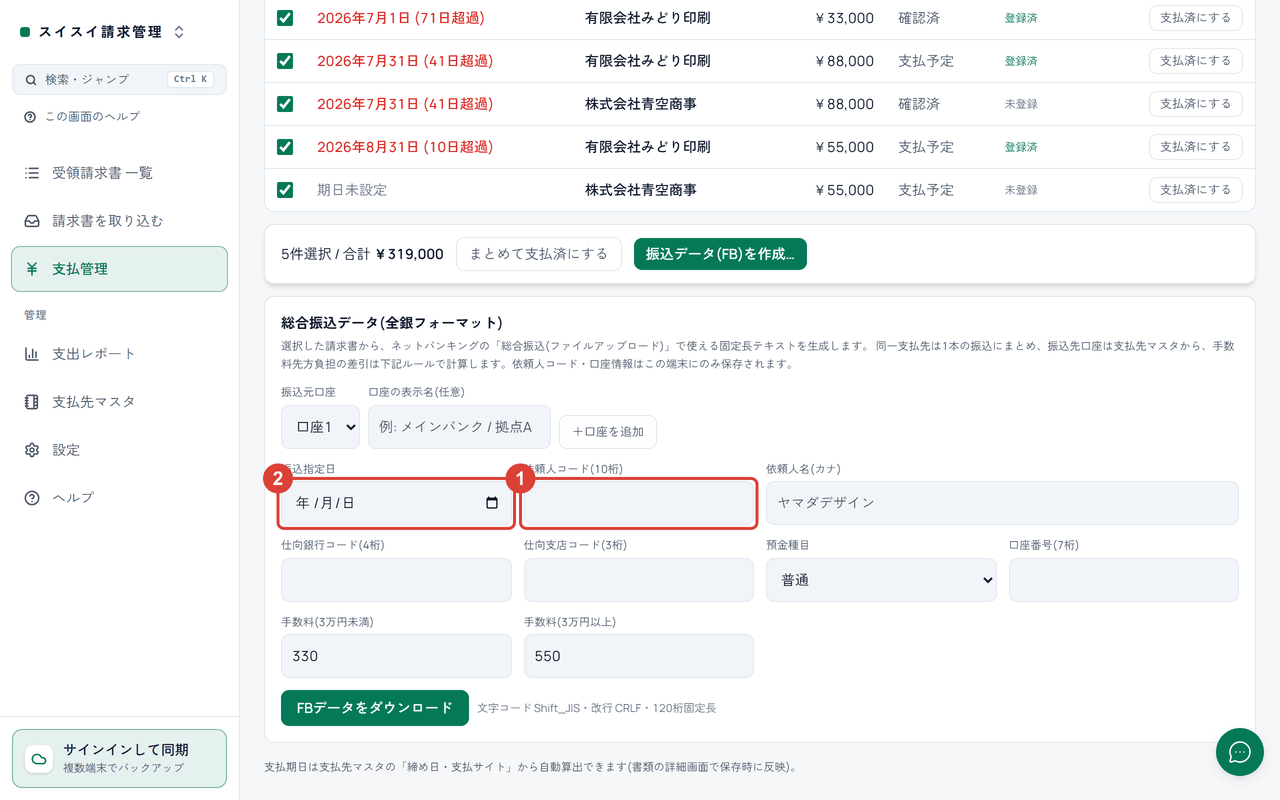
図1: ①依頼人コードは銀行から付与された 10 桁です。②振込指定日は銀行の受付範囲の日を選びます。
それでも直らないとき
- 銀行側に表示されるエラー文は銀行ごとに異なります。エラー文にある項目名(受取人名・振込指定日・依頼人コードなど)を手がかりに、銀行のヘルプで受け付け条件を確認します。
- 表示される文: 「選択行に振込先口座(支払先マスタ)が登録されていません」 — 原因: 選んだ書類の支払先に口座が無い — 対処: 支払先マスタに口座を登録して選び直します。
- 手数料を差し引いた金額が銀行の計算と合わないときは、振込元口座の「手数料(3万円未満)」「手数料(3万円以上)」を銀行の実額に合わせます。
- 直らない場合は、右下の吹き出しのボタンから開く「サポート」の「使い方の質問」に症状を書いて聞くか、「不具合を報告」から知らせてください。
関連する使い方
- 振込データ(FB) — 支払いをまとめてネットバンキングへ渡す — 振込データを作る通常の手順。
- 支払先マスタ — 締め日と支払サイトから期日を自動で入れる — 振込先口座と受取人名の登録。