1 つの PDF に複数の請求書があるとき — 分割して取り込む
スキャナで複数の請求書を 1 つの PDF にまとめてしまったときは、ページ範囲を指定して分割し、書類ごとに別々の受領書類として取り込めます。分割後は通常の取込と同じで、各書類に取引先・取引年月日・金額を入力して保存します。所要時間は 2 分ほどです。
手順
分割して取り込むには、「スイスイ請求管理」の左メニューで「請求書を取り込む」を開き、画面下の「PDFを分割して取り込む(1つのPDFに複数の書類)」の枠まで進みます。
- 「分割するPDFを選択」を押し、PDF を選びます。ファイル名と全ページ数(図の①)、プレビューが表示されます。
- プレビューでページを確認しながら、「ページ範囲(カンマ区切り・1範囲=1書類)」(図の②)に『1-2,3,4-6』のように入力します。1 範囲が 1 書類になります。
- すべて 1 ページ 1 書類の PDF なら「1ページずつ」(図の③)を押します。全ページ分の範囲が自動で入ります。
- 欄の下に何件の書類に分割されるかが表示されます。範囲の抜け・重複・逆順があると、その場に赤い文で理由が表示されるので直します。
- 「分割して取り込む」を押します。「取込結果」に分割後のファイル名(元の名前にページ番号が付きます)が並び、それぞれの「内容を入力 →」から詳細画面を開けます。
- 「◯件に分割して取り込みました。内容を確認してください」と表示されれば完了です。
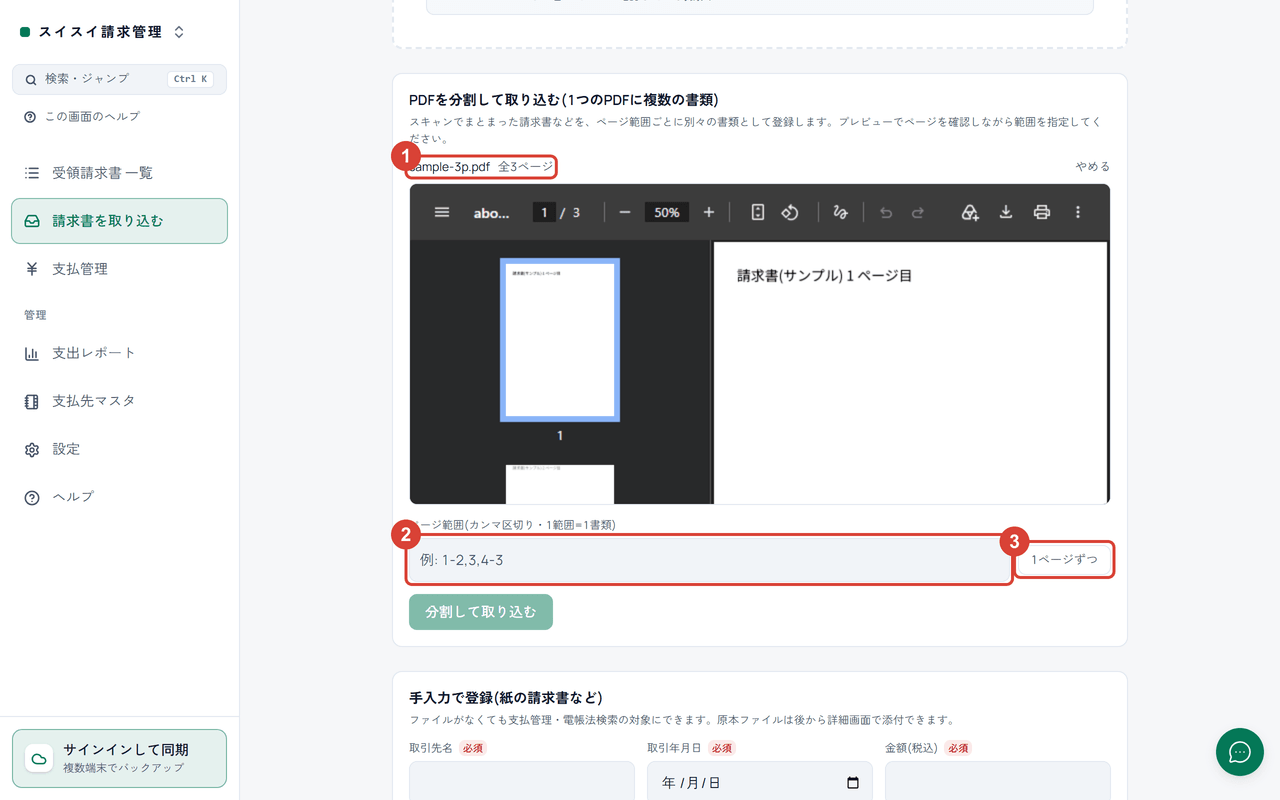
図1: ①選んだ PDF のファイル名とページ数。②範囲を入力するか、③「1ページずつ」で全ページ分を入れます。
ヒント: 同じ PDF と同じ範囲からは同じファイルができるため、同じ範囲をもう一度取り込もうとすると重複として止まり、二重登録になりません。途中でやめるときは「やめる」を押します。
うまくいかないときは
- 「分割取込は PDF のみ対応です」と表示される — 画像(PNG / JPEG)は分割できません。画像は通常の取込で 1 枚ずつ取り込みます。
- 「PDFを読み込めませんでした(暗号化PDFの可能性)」と表示される — パスワード付きの PDF は読めません。パスワードを外した PDF を用意して選び直します。
- 「分割元のPDFは20MBまでです」と表示される — スキャンの解像度を下げるか、スキャナ側で先にファイルを分けます。
- 「分割後も5MBを超えるため保存できません」と表示される — その範囲のページが大きすぎます。範囲を細かく分けるか、解像度を下げて再スキャンします。
- 分割後の書類に取引先や日付が入っていない — 分割直後は未入力です。受け取った請求書 — 取り込んで保存し支払いまで管理する の手順で 3 項目を入力して保存します。
よくある質問
- 元の PDF は保存されますか? — 保存されません。分割後の各 PDF だけが書類の原本として保存されます。元の PDF が要るときは手元に残しておきます。
- 1 つの書類が複数ページにまたがるときは? — 『1-3』のように範囲で指定すると、そのページがまとめて 1 つの書類になります。
- 分割したファイル名はどうなりますか? — 元のファイル名にページ番号が付きます(『invoice.pdf』の 1〜2 ページなら『invoice_p1-2.pdf』)。詳細画面の「原本ファイル」で確認できます。
次に読む
- 受け取った請求書 — 取り込んで保存し支払いまで管理する — 分割後の入力と保存。
- 受領請求書の入力もれの表示が消えない場合 — 分割後に未入力が残ったとき。
- 索引簿 CSV・原本 ZIP・支出レポート — 税理士や税務調査に渡す — 保存した原本をまとめて書き出す。