発行済みの帳票が編集できない場合
開く場所帳票の編集画面
状態を「送付済」や「入金済」にした帳票は発行済みとして扱われ、編集画面の入力欄がロックされます。交付済みの内容が変わって相手の控えと食い違うのを防ぐ保護で、故障ではありません。この記事では、再発行で直す方法と、ロックを解除して直接直す方法を説明します。
まず確認すること
- 編集画面の上部に「この帳票は発行済み(送付済)のため、編集をロックしています。交付済みの内容を保つための保護です。」と表示されているか(図の①)。入金済の帳票では「入金済」と表示されます。
- 「帳票一覧」でその帳票の状態が「送付済」か「入金済」になっているか。「下書き」の帳票はロックされません。
- 直したい内容を、取引先にすでに渡した後で直すのか、渡す前に直すのか。渡した後なら再発行(手順 1)、まだ渡していないなら状態を下書きに戻す(手順 3)が向いています。
- チーム共有で「あなたはこのワークスペースで読み取り専用です(座席不足)。編集はこの端末には保存されますが、ワークスペースには同期されず、他のメンバーの変更で上書きされることがあります。」と出ていないか。その場合はオーナーに座席の追加を相談します。
直し方
手順 1: 再発行して直す(推奨)
同じ番号のまま「枝番」を上げた下書きを作り、そちらを直して渡し直します。元の帳票は発行済みのまま残ります。
- ロックの案内にある「再発行して修正(推奨)」(図の②)を押します。
- 「再発行の下書きを作成しました(枝番を更新)」と表示され、枝番が上がった下書きの編集画面が開きます。
- 内容を直して「PDF / 印刷」から発行し直せば完了です。
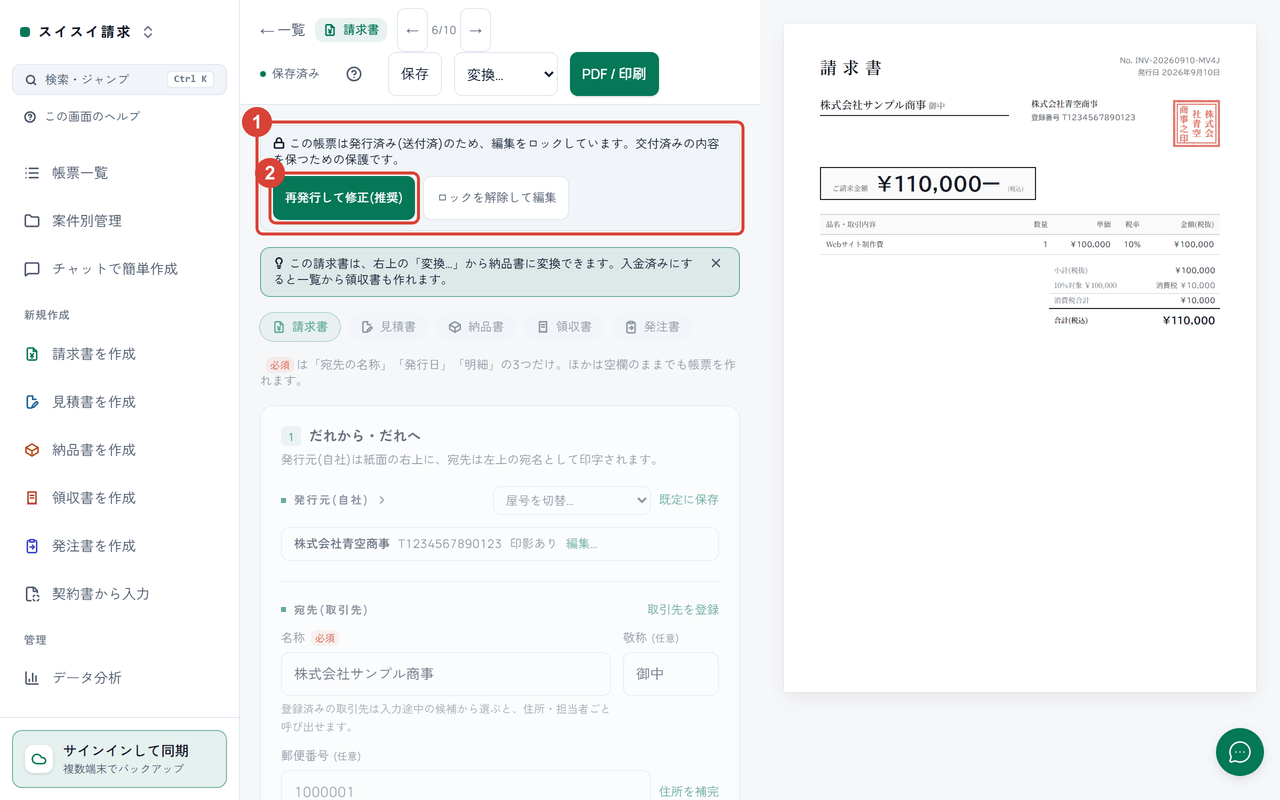
図1: ①発行済みの案内が出ている帳票は入力欄がロックされています。②「再発行して修正(推奨)」で枝番を上げた下書きを作ります。
手順 2: ロックを解除してそのまま直す
注意: 交付済みの帳票を直接書き換えると、取引先の控えと内容が食い違います。変更は訂正として履歴に記録され、履歴は消せません。相手に渡した帳票は手順 1 の再発行を使ってください。
- ロックの案内にある「ロックを解除して編集」を押します。「編集ロックを解除しました(変更は訂正として履歴に記録されます)」と表示されます。
- 内容を直して「保存」を押します。上部に「編集ロックを解除中です(送付済の帳票)。変更は訂正として履歴に記録されます。」と表示されている間は直接編集の状態です。PC では「保存済み」と表示されれば完了です(スマホでは表示されません)。
手順 3: まだ渡していないなら状態を下書きに戻す
誤って送付済にしただけで、まだ取引先に渡していないときの方法です。
- 「帳票一覧」でその帳票の行にある状態の選択肢を「下書き」に変えます。状態を変更した旨の通知が表示され、「元に戻す」で取り消せます。
- 帳票を開き、入力欄が編集できる状態に戻っていれば完了です。発行時に記録した内容は破棄され、次に送付済にしたときに改めて記録されます。
それでも直らないとき
- 表示される文: 「この帳票は発行済み(入金済)のため、編集をロックしています。交付済みの内容を保つための保護です。」 — 原因: 入金済の帳票も発行済みとして保護される — 対処: 手順 1 か手順 2 で直します。領収書を作りたいだけなら、一覧の行の「領収書」から下書きを作れます。
- 直らない場合は、右下の吹き出しのボタンから開く「サポート」の「使い方の質問」に帳票の状態と直したい内容を書いて聞くか、「不具合を報告」から知らせてください。
関連する使い方
- 入金管理 — ステータスを変えて入金済みにする — 送付済・入金済への状態の変え方。
- 帳票番号と再発行 — 連番・枝番・送付状を使い分ける — 枝番を上げる再発行の考え方。