請求書テンプレート|エクセルなど5形式の選び方と毎月の実務
請求書テンプレートはExcel・Word・スプレッドシート・PDF・Webの5形式。計算・体裁・枚数の3つの基準で選び、登録番号と税率区分の欄を確かめます。毎月使う4つのルールと控えの残し方もまとめました。
公開日: 最終更新日: 約 10 分で読めます
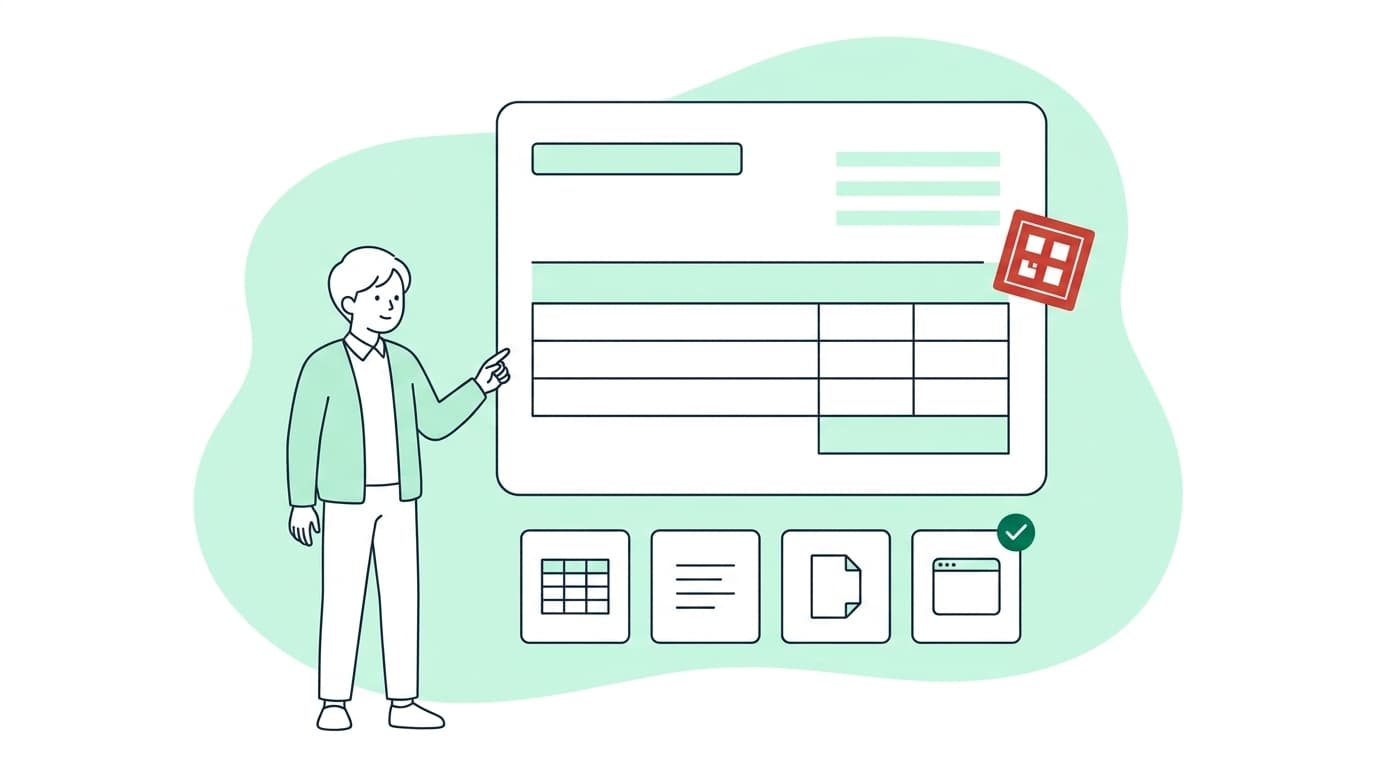
請求書テンプレートは、Excel・Word・スプレッドシート・PDF・Web の 5 形式に分かれます。5 つのどれで作っても書類としては同じで、手数が分かれるのは翌月に同じ 1 枚を作り直すところです。
先に確かめた事実(一次情報)
- 適格請求書に決まった様式はなく、必要な事項が記載された書類ならその名称を問わない(出典: 国税庁「適格請求書等保存方式に関するQ&A」問 25・令和 6 年 4 月改訂・2026-09-01 確認)
- その記載事項には、書類作成者の登録番号と、税率ごとに区分した消費税額等が含まれる(出典: 国税庁「No.6625 適格請求書等の記載事項」令和 7 年 4 月 1 日現在・2026-09-01 確認)
- 契約については、特段の定めがある場合を除き、書面への押印は必要な要件とはされていない(出典: 内閣府・法務省・経済産業省「押印についてのQ&A」問 1・令和 2 年 6 月・2026-09-01 確認)
- 電子データでやり取りした請求書や領収書等は、そのデータのまま保存しなければならないとされている(出典: 国税庁「電子帳簿保存法一問一答【電子取引関係】」令和 8 年 7 月・問 30・2026-09-01 確認)
まず、5 形式を横に並べて、どこが違うのかを確かめます。
請求書テンプレートの 5 形式を比べる
5 形式の違いは、計算を誰がするかと、体裁をどこまで固定するかの 2 点に集約されます。よく見かけるのは Excel か Word で、「請求書フォーマット」の名前で配られているものも中身は同じです。
| 形式 | 計算と体裁 | 向く使い方 |
|---|---|---|
| Excel | 関数で自動計算・書式の自由度が高い | 品目が多い・毎月出す |
| Word | レイアウト重視・計算は手動 | 品目が少ない・一筆添える |
| スプレッドシート | ブラウザで開いて関数も使える | 端末を変えて続きから直す |
| レイアウトが崩れない・修正しにくい | 単発で 1 枚・印刷して書く | |
| Web | ブラウザで作成・スマホでも使える | 外出先・スマホ中心 |
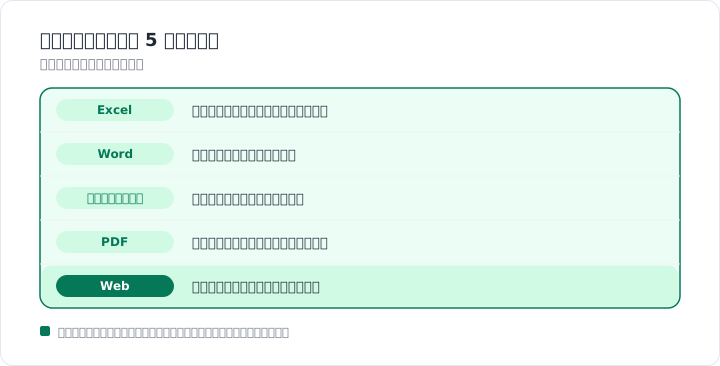
Excel は、数量 × 単価や消費税額を関数に任せられ、列や行の追加も自由です。そのぶん表計算ソフトが要り、関数の入ったセルを数字で上書きすると、見た目は整ったまま計算だけが狂います。
相手の環境で開くと、列幅や改ページがずれることもあります。白紙から組む場合の置き場所と式は請求書のエクセルでの作り方に置いてあるため、この記事では繰り返しません。
Word は文章に強く、請求書の下に一筆添えたい場面で扱いやすい形式です。ただし改行や余白の位置は、相手の環境によって動くことがあります。
金額の欄は手で入れる前提のものがほとんどです。品目が増えるほど、合計と消費税を自分で確かめる回数が増えます。
Google スプレッドシートは、ブラウザで開いて関数も使える形式です。表計算ソフトを入れていない端末でも開けるので、出先で開いた続きから直せます。
同じファイルを共有して、複数人で同時に編集することもできます。相手にファイルとして渡すなら、Excel や PDF に書き出す一手間が入ります。
PDF は体裁が固まっているので、印刷して手で書き込むか、入力欄つきのものに打ち込んで使います。そのまま送っても見た目が変わらない反面、品目を 1 行足すような修正には向きません。
Web は、ブラウザで開いて項目を入れると請求書ができる型で、ファイルをダウンロードして開く手順がありません。ソフトを入れていない端末でも、同じ見た目のまま作れます。
会員登録が要るものと登録不要で使えるものがあります。その見分け方と使い方は登録不要の請求書アプリの選び方と使い方に譲ります。
形式が違っても、書き終えた 1 枚に載る中身は変わりません。では、自分の使い方に合う形式はどう決めればよいのでしょうか。
形式を決める 3 つの基準
基準は、計算を任せたいか、体裁を固定したいか、月に何枚出すか、の 3 つです。順に当てはめると、たいてい 1 つか 2 つに絞れます。
1. 計算を任せたいか
品目が 3 行を超える、あるいは軽減税率 8% の品目が混ざる見込みがあるなら、計算を任せられる形式が向いています。Excel・スプレッドシート・Web の 3 つがこれに当たります。
手計算で起きやすいものの一つが税率の取り違えです。8% の行を 10% で足してしまうと、合計だけでなく消費税額の行も直すことになります。
品目が 2〜3 行で単価も固定という取引なら、Word や PDF で手入力しても、確かめる箇所は限られます。
2. 体裁を固定したいか
相手の画面で崩れないことを優先するなら PDF です。ただし、これは「送る形式」の話で、「作る形式」とは切り離して考えられます。
Excel や Word で作ったものを PDF に書き出せば、送るときの体裁は PDF と同じになります。作る段階で PDF テンプレートを選ぶ理由があるのは、印刷して手で書く場合か、入力欄つきの PDF を 1 枚だけ使う場合が主です。
3. 月に何枚出すか
年に数回、単発で出す程度なら、5 形式のどれを選んでも差はほとんど出ません。毎月、複数の取引先に出す使い方だと、1 枚目の作りやすさより 2 枚目以降の直しやすさで差がつきます。
この差が形になって出てくる場面は、「毎月同じテンプレートを使うと起きやすい 3 つのこと」で扱います。
インボイスの欄の有無で見分ける
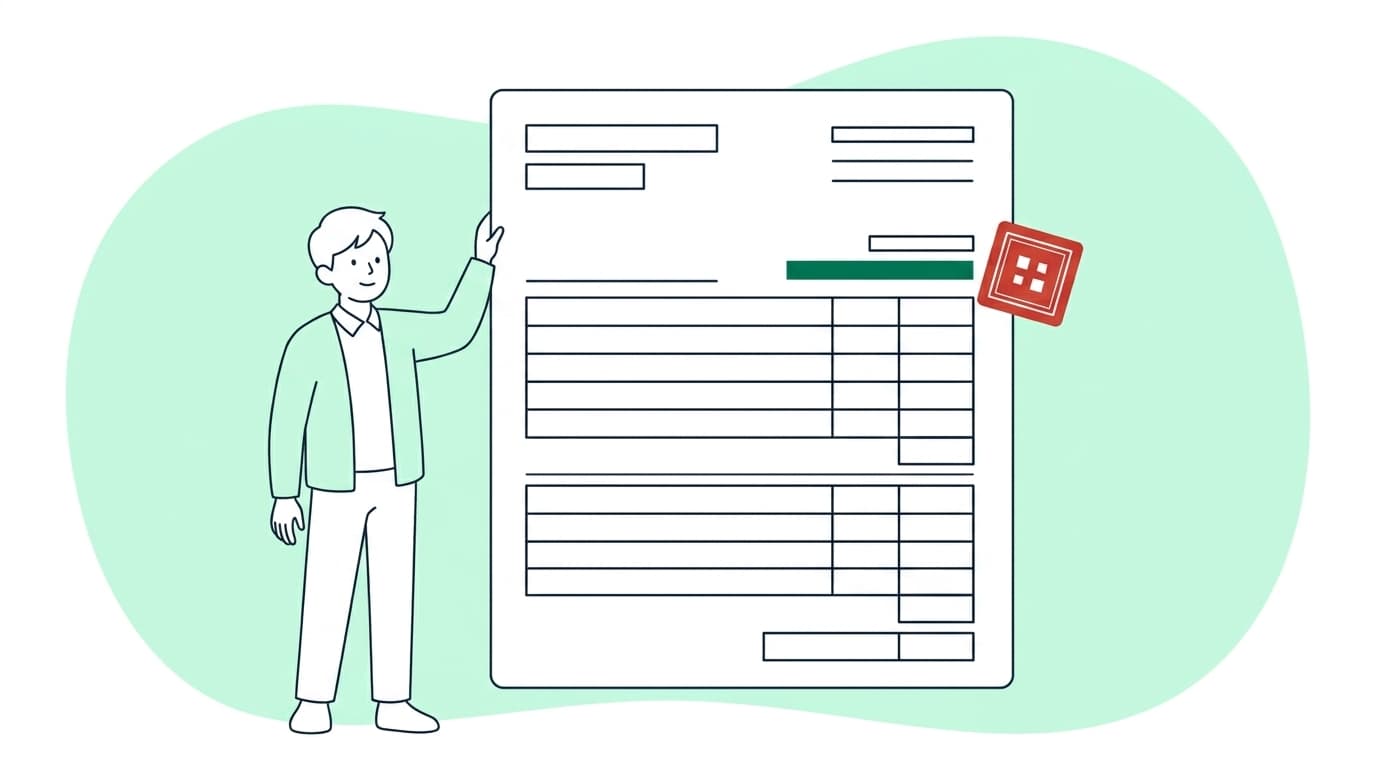
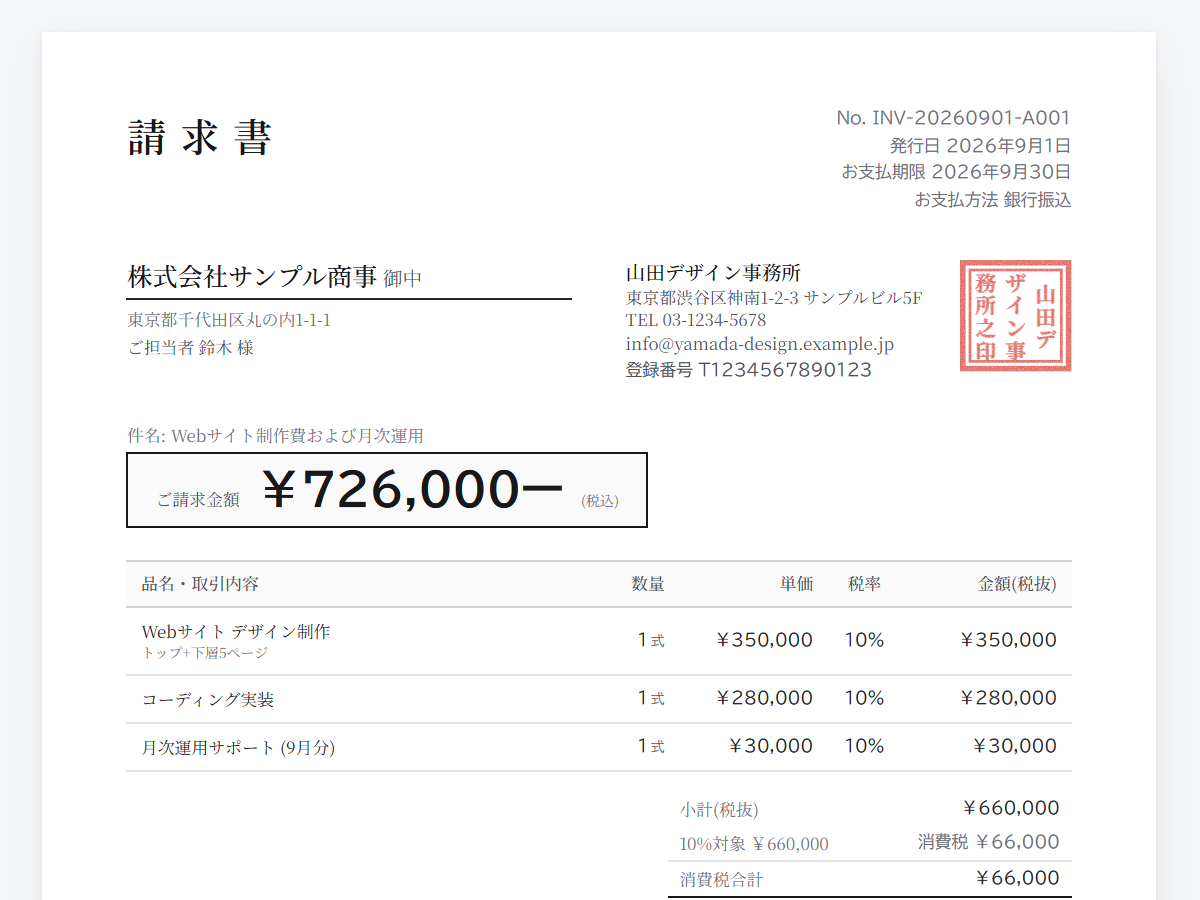
形式を決める前に確かめておきたいのが、登録番号を書く欄と、税率ごとに区分した欄があるかどうかです。国税庁は「適格請求書の様式は、法令等で定められていません」としています(前掲 問 25)。
必要な事項が記載された書類(請求書、納品書、領収書、レシート等)であれば「その名称を問わず、適格請求書に該当します」とも書かれています。テンプレートの形式の違いが、要件を満たすかどうかを分けることはありません。
分けるのは記載事項です。確かめるのは、登録番号の欄と、税率ごとに区分した消費税額等の欄の 2 つになります(前掲 No.6625)。
テンプレートにこの 2 つの欄がなければ、あとから自分で足すことになるので、最初から備えたものを選ぶほうが早く済みます。記載事項 6 項目の中身と記入例は請求書の書き方に置いてあります。
適格請求書発行事業者の登録を受けていない場合は、登録番号の欄がないテンプレートのほうが自然です。その書き方は免税事業者の請求書の書き方にあります。
反対に、押印の欄があるかどうかは基準にしなくて構いません。契約についても、特段の定めがある場合を除けば書面への押印は必要な要件とはされていないからです(前掲「押印についてのQ&A」問 1)。
上で見た記載事項にも押印は含まれていません。角印を入れたい場合の用意の仕方は角印を無料でオンライン作成する方法に書きました。
3 つの基準と欄の確認で形式が決まったら、次は使い始めてからの話です。毎月同じテンプレートを開き続けると、何が起きるのでしょうか。
毎月同じテンプレートを使うと起きやすい 3 つのこと
つまずくのは 1 枚目ではなく、先月のファイルを開いて今月分に直し始めた 2 か月目からです。起きやすいのは次の 3 つで、いずれも注意力の問題ではなく手順の問題です。
- 前月分を上書きしてしまう: 先月のファイルを開いてそのまま今月の内容に直し、同じ名前で保存すると、先月の控えがファイルごと消えます
- 打ち替えが 1 か所残る: 金額に集中して直すと、宛先・発行日・請求書番号のどれかが先月のまま送られます
- 控えの置き場所が散らばる: 作ったファイルがパソコンのフォルダ、クラウド、メールの送信済みに分かれ、去年の同じ取引先の分がどれか分からなくなります
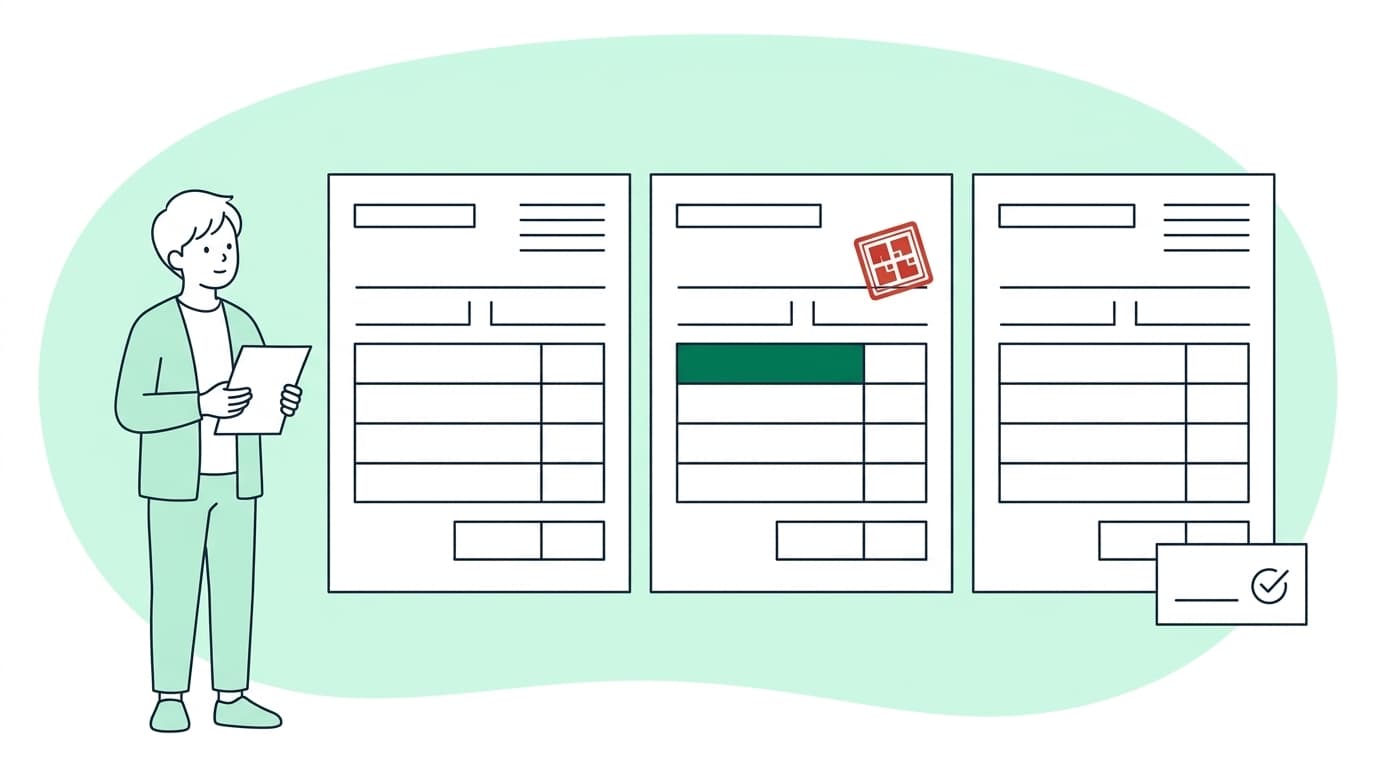
たとえば月末に 3 社分を続けて作るとします。A 社のファイルを B 社宛てに直して同じファイルに上書き保存すると、A 社の控えは B 社の内容に置き換わっています。
気づくのは翌月、A 社から前回分の再送を頼まれたときです。3 つとも、空欄の原本をどこに置くか、開く順番と保存の場所を先に決めておけば防げます。
どの形式を選んでも、記載事項がそろっていれば請求書として通用します。ここから先は要件の話ではなく、毎月の手順の話です。
原本を複製する代わりに、ブラウザの画面へ直接入力する道もあります。スイスイ請求(登録不要・無料で請求書・見積書を作れるアプリ)を使うと、複製するファイル自体がありません。
登録ゼロ・開いて 1 分、今日の 1 枚がもう出せる。メールアドレスもアカウント作成も要りません。ブラウザで開いて、そのまま作成・PDF 保存。登録不要で請求書を作る →毎月 10 件まで無料・勝手に有料にはなりません毎月使うときの 4 つのルール
ルールは、原本を触らない・番号と日付から直す・送るときは PDF に書き出す・控えはデータのまま残す、の 4 つです。どの形式のテンプレートでも同じ順番で使えます。
1. 原本のテンプレートと発行済みを分ける
空欄のテンプレートは「原本」として別のフォルダに置き、毎月そこから複製して名前を付けてから入力を始めます。先月の請求書を複製する使い方より 1 手間増えますが、前月分の上書きはこれで起きなくなります。
複製に付ける名前は、送る用と控え用で先頭に置く要素が決まっている型があります。請求書のファイル名の付け方に揃えておくと、あとで探すときに迷いません。
2. 請求書番号と発行日を最初に直す
複製を開いたら、金額より先に請求書番号・発行日・宛先の 3 か所を直します。金額から手を付けると、書類の顔にあたるこの 3 か所が最後に回り、確認の前に送ってしまいがちです。
番号は重複と欠番が出ないよう、発行した番号の一覧を 1 か所に持っておきます。
3. 送るときは編集しにくい形式に書き出す
Excel や Word の形式のまま送ると、開く側の環境によって列幅や改ページが変わります。数字を書き換えられる余地も残るので、送る前に PDF へ書き出すのが基本です。
ただし PDF も編集できないわけではありません。送った内容と同じ控えを自分の手元に残すことと組み合わせて、初めて意味があります。
LINE でやり取りする取引先への送り方は請求書を LINE で送る方法にまとめました。
4. 控えはデータのまま残す
PDF にしてメールで送った請求書は、控えを紙に印刷して綴じれば済むわけではありません。送った PDF そのものが、保存しておく対象になります(前掲 問 30)。
電子メールの添付ファイルで取引情報をやり取りする取引も電子取引に当たるとされているので(同・問 4)、テンプレートで作って PDF を添付した場合も同じ扱いです。
何年残すか、どんな要件で残すかは電子帳簿保存法と請求書の保管が詳しく、ここでは「送ったデータをそのまま残す」とだけ押さえておけば足ります。
この 4 つで回せるのは、請求書 1 枚で取引が完結する場合です。
テンプレートで足りなくなるのはどこか
テンプレートを 1 つ選べば終わりにならないのは、同じ取引で 3 枚の書類を出すときです。見積書・納品書・請求書で同じ内容を打ち替える話は納品書のテンプレートと 3 帳票の使い回しが扱っています。
金額入りの通し記入例で 1 枚の中身を確かめたいときは、請求書の書き方に見本があります。見積書の側は見積書のテンプレートの選び方にまとめてあります。
テンプレートから請求書作成ソフトへ移るときに無料枠と料金をどう比べるかは、請求書作成ソフトの比較で扱っています。
よくある質問(FAQ)
Q1. 個人事業主向けの請求書テンプレートは、何を基準に選べばよいですか?
登録番号の欄と税率ごとに区分した欄があるかを先に見て、そのうえで計算を任せたいか・体裁を固定したいか・月に何枚出すかの 3 つで形式を決めます。普段使う端末で開けるかも見ておきましょう。
Q2. Word と Excel、どちらの請求書テンプレートがよいですか?
金額の計算を任せたいなら Excel、文面を添えることが多く品目が少ないなら Word です。表計算ソフトを入れていない端末でも開きたいなら、スプレッドシートが間に入ります。
Q3. テンプレートに角印の欄がありません。押さなくても大丈夫ですか?
押さなくても差し支えありません。押印は、契約について、特段の定めがない限り必要な要件とはされていないためです(前掲「押印についてのQ&A」問 1)。
記載事項にも押印はありません。取引先の社内ルールで求められる場面はあるので、その場合は相手に合わせます。
Q4. テンプレートを毎回ダウンロードせずに請求書を作れますか?
作れます。Web 型のうち登録不要のものなら、ブラウザで開いて項目を入れるだけで請求書ができ、テンプレートの複製も打ち替えも要りません。
前回の内容が端末に残る型であれば、翌月はそれをもとに次の 1 枚を作れます。
まとめ: 次にやること
- いま使っているテンプレートに、登録番号の欄と税率ごとに区分した欄があるか確かめる
- 空欄の原本を別フォルダに置き、毎月そこから複製して名前を付ける運用に切り替える
- 送った PDF と同じ控えを、データのまま 1 か所に残す場所を決める
形式を 1 つに決めたあとも、毎月の手順は自分で決めることになります。月ごとに残るのは、原本を複製して名前を付ける手順と、控えをどこに置くかの取り決めです。
手元のソフトで原本を持つやり方でも、開いた画面から作るやり方でも、決めることは変わりません。
スイスイ請求では、複製する原本を持たずに 1 枚ずつ作り、作った内容は端末に残ります。端末が壊れたときや買い替えたときのために、控えの PDF を別の場所にも置いておきます。
無料で作れるのは月 10 件までです。料金や無料の範囲は、アプリ内の表示をご確認ください。
関連記事
テンプレートの打ち替えも、登録不要で開いて 1 分。登録番号の欄と税率ごとの集計がある様式を、複製なしで開いて PDF 保存。登録不要で請求書を作る →毎月 10 件まで無料・勝手に有料にはなりません
※ 本記事は一般的な情報の提供を目的としており、税務・法務に関する助言ではありません。制度の個別の取り扱いは国税庁の案内や税理士等の専門家にご確認ください。